Showing posts with label Tutorial. Show all posts

Thursday, October 6, 2016

Cara Root Hp Android Sony Xperia Dengan Aplikasi (All Series)

Root Sony (All Series) - Bagaimana cara root hp android sony paling mudah tanpa pc ? Ngeroot hp di masa sekarang tentu sudah tidak asing khususnya bagi para pengguna smartphone berbasis android. Agar kita memiliki kuasa penuh  untuk menghapus, menambah, mengubah atau merusak berkas-berkas, perintah serta sistem yang tertanam pada handphone maupun tablet berbasis android diperlukan suatu tindakan root pada hp android yang kita miliki. Pembahasan kali ini akan mengorek tentang cara root hp android sony xperia yang dikenal tidak gampang untuk meroot hp tersebut, padahal untuk meroot hp sony sebenarnya dapat dilakukan tanpa menggunakan komputer. Cara root dengan menggunakan aplikasi framaroot sebenarnya sudah dapat mengatasinya.

Smartphone varian Xperia mulai dari Xperia Z, Xperia L, Xperia M dan Xperia C merupakan hp sony xperia yang dikenal akan keamanan sistemnya, sehingga para pemilik xperia tersebut kesulitan jika akan melakukan rooting. Meskipun sudah menggunakan berbagai cara root sony xperia, selalu gagal hasilnya dan yang paling parah hp android sony mereka malah menjadi bootloop / error. Sesungghnya adakah aplikasi untuk ngeroot khususnya aplikasi root hp sony dengan varian yang telah disebutkan diatas ?

Pada pertemuan kali ini ijinkan kami memberikan sedikit tips dan trik bagi anda para pengguna handphone android sony tentang cara root hp android sony xperia (all series) dengan aplikasi tanpa pc. Berikut akan kami sampaikan tutorialnya secara lengkap mengenai cara root sony xperia dengan aplikasi tanpa pc.

Cara Root Hp Android Sony Xperia Dengan Aplikasi (All Series)

cara root dengan aplikasi


Beberapa hal yang perlu anda persiapkan sebelum ngeroot hp sony xperia all tipe, yaitu :

1. Smarphone android sony xperia yang anda miliki.
2. Koneksi internet untuk mendownload beberapa aplikasi root :
  • Kingroot.apk, download di >> http://www.kingroot.net/
  • CPU Z, download di >> https://play.google.com/store/apps/details?id=com.cpuid.cpu_z&hl=in
  • Root explorer, download di >> https://play.google.com/store/apps/details?id=com.speedsoftware.rootexplorer
  • Supersu, download di >> https://play.google.com/store/apps/details?id=eu.chainfire.supersu&hl=in

Jika persiapan untuk ngerrot hp sony all series sudah sudah siap, berikut tutorial cara paling mudah root sony xperia semua tipe tanpa PC.


  1. Langkah pertama adalah unduh terlebih satu persatu aplikasi diatas.
  2. Jika sudah selesai diunduh kemudian buka aplikasi Kingroot.APK dan Install terlebih dahulu.
  3. Kemudian buka aplikasi Kingroot dan pilih >> Root, tunggu sampai proses berakhir.
  4. Untuk mengetahui hp xperia anda sudah berhasil diroot atau belum, periksa menggunakan aplikasi CPU Z. Jika anda mendapat notifikasi “YES” berarti proses root berhasil.
  5. Langkah selanjutnya buka aplikasi Root Explorer, apabila terdapat tulisan mount R/W gantilah jadi mount R/O.
  6. Setelah itu buka Aplikasi Supersu
  7. Pilih pada pilihan >> Allow lalu tunggu hingga proses preparing selesai
  8. Jika selesai, akan muncul notifikasi “Update Supersu” Pilih saja OK/YES.
  9. Reboot hp android anda jika proses update telah selesai dengan sempurna.
  10. Dengan otomatis ponsel android Anda akan restart dengan sendirinya
  11. Setelah hp sony xperia anda hidup, ponsel anda sudah dalam kondisi diroot saat itu.

Jika cara root diatas gagal untuk hp sony xperia Z2 dan Z3, gunakan tutorial berikut untuk meroot hp sony xperia Z2 dan Z3.


  1. Pertama - tama download paket aplikasi root SONY Xperia Z2 dan Xperia Z3 berikut pada mediafire >> Download XperiaRoot.zip http://koma.lompat.in/read/mimpi-ketemu-kuntilanak-cantik.html?s=392793989402f5f0a1c682bd4f5a3b11
  2. Kemudian ekstrak file tersebut.
  3. Setelah anda buka file ektrakan tersebut, didalamnya terdapat file-file yang diantaranya adalah Busybox.apk, Recovery.apk, Root.apk dan SuperSU.zip
  4. Masuk pada menu Settings >> Securities lalu centang opsi untuk install application from Unknow Sources.
  5. Setelah itu, install aplikasi Root.apk. Buka aplikasinya dan pilih “Root”. Tunggu hingga proses root selesai.
  6. Langkah selanjutnya install BusyBox.apk dan Recovery.apk.
  7. Lalu buka aplikasi Recovery >> centang pilihan “Install Recovery”.
  8. Pada langkah ke delapan ini, masuk ke Recovery mode dengan cara mematikan hp sony yang anda miliki. Kemudian tekan tombol power dan volume up / down secara bersamaan.
  9. Jika anda sudah masuk di Recovery. Pilih Install dan navigasikan ke SuperSU.zip.
  10. Langkah terakhir reboot ponsel android. Setelah itu anda akan melihat aplikasi SuperSU di daftar aplikasi handphone xperia anda dan secara otomatis hp anda sudah dalam kondisi diroot.

baca juga artikel lainnya :
Cara Mengatasi Memory Card Tidak Terbaca Di Handphone Maupun PC
Cara Root Hp Xiaomi Redmi Note 3G dan 4G Dengan Mudah

Jika cara root diatas gagal untuk hp sony xperia M Single dan M Dual 4.3, gunakan tutorial berikut untuk ngeroot hp sony xperia M Single dan M Dual 4.3.

Berikut ini adalah alat - alat yang perlu anda persiapkan sebelum melakukan proses rooting :
  • Download update SuperSu di >> http://www.mediafire.com/download/4ha2yhmyqdiw9t8/UPDATE-SuperSU-v1.93.zip
  • Download karnel stock 4.3 single di >> http://www.mediafire.com/download/2js49cuff4xpq7c/4.3-boot.img, dan karnel stock 4.3 dual di >> http://www.mediafire.com/download/3pjrr5vxww8qlsk/4.3-xmd-boot.img
  • Komputer dengan flashtools yang telah terinstal.

Berikut tutorial root Sony Xperia M singel dan M dual 4.3


  1. Backup semua data yang ada pada hp sony xperia anda sebelum melakukan proses rooting.
  2. Kemudian anda copy file UPDATE-SuperSU yang tadi sudah anda download, lalu masukkan ke memori eksternal melalui komputer / laptop anda.
  3. Langkah selanjutnya buka device flashtools yang telah anda install sebelumnya.
  4. Matikan hp android Sony Xperia M yang anda miliki tersebut
  5. Pastikan handphone anda sudah benar - benar dalam keadaan mati, kemudian masuk ke fastboot mode dengan cara mecolok kabel USB sambil menekan dan menahan tombol (Volume +)
  6. Jangan lepaskan tombol (volume +) sebelum muncul keterangan = INFO = Device Connetcted In Fastboot Mode.
  7. Kemudian anda klik ikon flash yang berbentuk logo petir.
  8. Lalu pilih fastboot mode dan tekan OK.
  9. Setelah anda menekan (OK) maka akan muncul beberapa pilihan menu, pilih Select karnel to Flash. Pilih file 4.3-boot.img >> buka / open. 
    Untuk Sony Xperia M Dual pilih file 4.3-xmd-boot.img dan Sony Xperia M pilih file 4.3-boot.img.
  10. Close dan jika berhasil maka akan terdapat pemberitahuan OKAY dan finished.
  11. Lalu cabut kabel data / USB anda.
  12. Tahap berikutnya masuk ke mode CWM dengan cara menyesuaikan sony xperia M anda, dan pada saat muncul logo SONY langsung tekan tombol (Volume +) berulang - ulang sampai masuk menu CWM.
  13. Setelah keluar menu CWM, selanjtunya anda pilih mount and storage di Mount / System
  14. Kemudian install zip >> choose zip from / storage / sdcard1 >> UPDATE-SuperSU-v1.93.zip >> yes.
  15. Langkah terakhir pilih restart atau reboot hp android Sony Xperia M anda.
  16. Ketika ponsel anda sudah menyala, perhatikan aplikasi SuperSU sudah ada didalam menu handphone anda atau belum. Jika sudah ada, itu menandakan cara root hp sony xperia M dengan aplikasi sudah berhasil.

Demikian artikel kami kali ini yang baru saja mengulas tentang cara ngeroot hp android dengan aplikasi khususnya smartphone android sony xperia. Semoga artikel kami kali ini dapat memberikan manfaat bagi kita semua, sekian dan terima kasih..

Friday, January 22, 2016

Cara Mengubah (Convert) File DMG Menjadi ISO

Tahukah kamu apa itu DMG? DMG tidak lain merupakan sebuah file disc image yang  banyak digunakan di sistem operasi Mac OS X. Kebanyakan pengguna Mac OS X menggunakan file jenis ini dalam mengarsipkan data. Sedangkan pada sistem operasi windows tidak mendukung file DMG ini sehingga untuk menggunakannya kita perlu menggunakan aplikasi tambahan. Jika Anda memiliki file DMG dan ingin mengkonversi menjadi file ISO pada komputer yang tentunya dapat dijalankan pada sistem operasi Windows, ada banyak cara untuk melakukannya. Dalam panduan ini, kita akan membahas metode yang dapat anda gunakan untuk mengkonversi DMG ke ISO pada Windows PC. Sebenarnya ada beberapa metode yang bisa kita gunakan, akan tetapi saya menggunakan memilih metode yang menurut saya lebih mudah dipraktekan.

Dengan menggunakan beberapa aplikasi yang bisa kita pilih seperti Any2ISO atau Power ISO yang berukuran kecil kita sudah dapat mengubah DMG ke ISO dengan langkah yang mudah dan proses yang cepat. Pastinya anda sudah tidak asing lagi dengan yang namanya file ISO. Selain menggunakan metode yang tadi, anda juga dapat membuat file iso dari dokumen yang ada di window explorer dengan hanya menggunakan aplikasi winrar. Baca selengkanya di Cara Membuat File ISO dengan Winrar. Di sini saya akan membahasnya dengan aplikai Power ISO. Jika di laptop anda belum ada aplikasi power ISO, silahkan download di situs resminya di www.poweriso.com. Kemudian anda install aplikasinya.

Cara Mengubah (Convert) File DMG Menjadi ISO
  1. Setelah selesai mendownload dan menginstall aplikasinya. Selanjutnya buka aplikasi power ISO tersebut.
  2. Cara Mengubah (Convert) File DMG Menjadi ISO
  3.  Setelah itu anda pilih menu tools dan pilih convert (pada bagian paling bawah).
  4. Selanjutnya pada Source File anda klikan pada icon browse sebelah kanan lalu anda cari dan masukkan (klik 2x) pada file DMG yang ingin anda ubah ke ISO.
  5. Pada Destination file anda pilih ISO.
  6. Cara Mengubah (Convert) File DMG Menjadi ISO
  7. Klik ok dan tunggu hingga proses convert selesai.
Selain file ISO yang bisa anda pilih, ada juga opsi pilihan yang lainnya seperti Bin/Cue dan DAA. Sedangkan untuk memilihnya anda klik saja 1x pada lingkaran di sebelahnya. Sekian dulu pembahasan saya tentang Cara Mengubah File DMG Menjadi ISO. Jika ada pertanyaan silahkan anda tambahkan komentar di bawah artikel ini. Terima kasih telah menyimak tutorial yang singkat ini.

Sunday, January 10, 2016

Cara Mengubah Tampilan Windows 7 & 8 Menjadi Windows 10

Jika sobat merasa bosan dengan tampilan windows yang itu-itu saja dan ingin merubah supaya tampilannya lebih menarik mungkin artikel mengenai Cara Mengubah Tampilan Windows 7/8 Menjadi Windows 10 bisa menjadi pilihan untuk sobat. Kita tahu windows 10 merupakan windows versi terbaru yang diproduksi oleh perusahaan nomor satu di dunia yang bernama MICROSOFT yang sudah dirilis kemarin pada tahun 2015. Untuk harganya sendiri bisa dibilang cukup fantastis misalnya saja untuk Windows 10 Home harganya sekitar 1.6 juta rupiah.Cara Mengubah Tampilan Windows 7 & 8 Menjadi Windows 10

sementara Windows 10 Pro sendiri harganya 2.6 juta rupiah. Dengan harga yang terbilang tinggi tersebut saya rasa tidak mengherankan bila dilihat dari fitur yang ada di dalamnya.Bahkan beberapa fitur tidak akan sobat temui pada sistem operasi yang lainnya seperti halnya fitur-fitur berikut ini : Universal Apps, Cortana, dan Continuum, jika sobat ingin mengetahui info selengkapnya silahkan search di google.

Selain itu kelebihan yang lainnya terdapat pada tampilan dan kecepatannya, menurut teman-teman saya yang sebelumnya sudah pernah memakai windows 8 dan kemudian menggantinya dengan windows 10 katanya lebih ringan yang windows 10. Nah, bagi sobat yang ingin merasakan seperti apa tampilan windows 10 pada laptop atau komputer sobat, kini tidak perlu khawatir karena banyak sekali penyedia skin pack windows 10 yang bisa di download secara gratis di internet. Jika di windows 10 yang asli membutuhkan spesifikasi komputer yang cukup besar agar komputer bisa berjalan normal, dengan menggunakan skin pack, spek komputer yang dibutuhkan tidak haru tinggi  misal : minimal ram 512 MB dan processor 1 GHz sudah bisa berjalan dengan normal apalagi jika laptop sobat memilki spek yang lebih tinggi pastinya tidak memiliki beban yang membuatnya lemot. Selain spek komputer yang dipertimbangkan, di laptop sobat juga harus terinstall terlebih dahulu Microsoft.NET Framework 4.5 agar proses install skinpack bisa berjalan. Setelah persiapannya sudah siap, langsung saja simak uraian berikut ini.
  • Pertama-tama sobat kunjungi website penyedia  Skin Windows 10 klik di sini. 
  • Selanjutnya sobat klik tombol download.
  • Setelah itu akan membuka situs baru, lalu pilih Skip and Download Windows 10 SkinPack.
  • Klik pada SkinPack Windows10 V10.0.sfx.exe  untuk mendownloadnya.
  • Setelah didownload lalu sobat install seperti biasa, dan jika diminta password masukan saja skinpacks.com
Sampai disini sobat suda bisa merubah tampilan windows menjadi windows 10. Sebagai penutup saya akan memberikan sedikit informasi dimana skin pack tersebut sudah banyak yang mendownloadnya hingga mencapai puluhan juta, info ini bisa sobat lihat di bagian sebelah kanan pada tombol download. Semoga bermanfaat dan terima kasih atas kunjungannya.

Tuesday, January 5, 2016

Cara Menambahkan Animasi Bergerak Terus di Power Point

Salah satu cara memperindah penampilan persentasi anda yaitu dengan cara menampilkan animasi bergerak di power point. Untuk menambahkan animasi gif ke dalam power point caranya sama persis dengan langkah-langkah menambahkan gambar atau picture ke dalam slide hanya saja kita pilih gambar dengan format gif. Hampir semua jenis format gambar bisa di tambahkan ke dalam slide power point seperti format JPG, PNG, dan format gambar animasi (GIF). Saat anda memasukan animasi ke dalam slide maka animasi tersebut tidak akan bergerak kecuali anda buka presentasi dalam bentuk slide show baru akan terlihat animasi power point bergerak terus.
Cara Menambahkan Animasi Bergerak Terus di Power Point
Anda juga bisa memasukan banyak animasi ke dalam semua slide atau bisa juga anda pilih slide terntu saja. Jika anda bingung mau menambahkan animasi apa yang ingin ditambahkan, silahkan anda baca Cara Membuat Animasi Tulisan Bergerak Sendiri. Tutorial tersebut menurut saya sangat mudah dipraktekan dan lebih praktis karena tanpa harus menggunakan aplikasi atau software kita sudah bisa membuat animasi yang bagus secara online dengan tulisan yang kita inginkan. Nah, jika anda tidak sempat membuat animasi bisa download animasi di internet. Saat ini banyak sekali situs yang menyediakan animasi-animasi yang keren, lucu, dan sebagainnya. Kalau saya sendiri sih menggunakan animasi emoticon yang saya download di internet. Jika anda ingin mencoba animasi emoticon, bisa mendownloadnya di internet secara gratis. Setelah anda punya animasi yang telah tersimpan di komputer, langsung saja anda ikut langkah-langkah menambahkan animasi di power point berikut ini.

1. Pertama-tama buka power point yang sudah terinstall di komputer anda.
2. Selanjutnya anda pilih menu Insert kemudian anda pilih picture.
Cara Menambahkan Animasi Bergerak di Power Point
3. Cari dan pilih gambar animasi yang telah anda download/buat sebelumnya dan setelah itu klik open. Anda bisa mengatur dimana letak gambarnya.
Cara Menambahkan Animasi Bergerak Terus di Power Point
4. Setelah gambar animasi dimasukan ke dalam slide, maka gambar tersebut akan terlihat tidak bergerak.
5. Nah untuk itu anda perlu membuka slide dalam bentuk slideshow dengan menekan tombol f5 pada keyboard. Dan hasilnya kurang lebih akan seperti gambar animasi berikut ini.
Cara Menambahkan Animasi Bergerak
Saya kira tutorial ini cukup mudah dipraktekan, namun jika ada pertanyaan silahkan ditanyakan melalui komentar yang tersedia. Demikianlah Cara Menambahkan Animasi Bergerak di Power Point yang bisa saya publikasikan kali ini. Semoga tutorial yang singkat ini dapat membantu dan juga bermanfaat untuk anda.

Friday, December 18, 2015

2 Cara Mengganti IP Address Browser Chrome/Mozilla

Cara agar kita bisa membuka situs yang di blokir yaitu salah satunya dengan cara mengganti IP Address Browser Chrome/Mozilla. Selain itu keuntungan mengubah IP Address ke negara lain agar saat kita terhubung ke internet,  lokasi atau identitas kita tidak akan bisa dilacak.  Inilah salah satu cara yang sering digunakan oleh para hacker yang suka membobol website/yang lainnya agar tidak bisa dilacak lokasinya. Pada kesempatan kali ini saya akan memberikan tutorialnya untuk sobat, ada 2 cara yang saya bagikan yang pertama menggunakan sebuah website dan yang kedua menggunakan plugin. Untuk yang menggunakan website caranya cukup sederhana, kita hanya memilih server yang ingin kita pakai misalnya seperti USA lalu ip kita akan berubah. Kemudian cara yang kedua, menggunakan plugin dengan cara menginstallnya terlebih dahulu dan mengaturnya sehingga IP addrees pada browser akan berubah saat kita terhubung ke internet. Oke langsung saja, untuk pembahasan selengkapnya silahkan sobat lihat ulasan berikut ini.

 Cara Mengganti IP Address Browser Chrome/Mozilla

Cara pertama : Merubah IP Address dengan menggunakan website
  • Langkah pertama, kunjungi website newipnow.com (melalui chrome/firefox)
  • Selanjuntnya pilih lokasi server yang sobat ingin gunakan, (saran saya pilihlah yang berwarna kuning dan yang ada tulisannya free di sebelahnya)
  •  Kemudian sobat bisa browsing seperti biasa dengan ip address yang berubah ke negara lain. (Disini saya sudah berhasil merubah IP saya ke united state). Oh iya, nanti ada pop up newipnow diatas, nah sobat biarkan saja pop up tersebut.
Cara Mengganti IP Address Browser Chrome/Mozilla
    Cara kedua :  Merubah IP Address dengan menggunakan plugin/extension
    • Untuk browser google chrome, sobat bisa menggunakan salah satu extension berikut ini : GeoProxy, Bamboo Spear, Proxy-on, FoxyProxy, dan EverProxy. Silahkan sobat install dan pilih proxy mana yang  mau digunakan.
    • Sedangkan untuk browser mozilla, sobat bisa menggunakan salah satu plugin berikut ini : Hide My anonymoX, One Click Proxy IP, dan Ass! Web Proxy. Silahkan sobat copy dan paste salah satu plugin tersebut di pencarian google, dan buka websitenya, lalu pilih add to firefox.
     Itulah postingan mengenai cara mengganti IP Address Browser Chrome/Mozilla, semoga bermanfaat untuk sobat. Oh iya, cara ini hanya untuk merubah ip address di browser saja, tidak secara keseluruhan pada komputer. Jadi sobat tidak bisa mengecek ip address komputer sendiri.

      Thursday, December 17, 2015

      Cara Pasang Iklan Gratis di Kaskus Via Hp

      Bagaimana cara pasang iklan gratis di kaskus via hp?  Dengan menggunakan hp dan internet, kita dapat mempromosikan produk yang ingin kita tawarkan kepada konsumen dengan lebih mudah dan cepat. Bila dibandingkan dengan promosi secara langsung, sebagia orang lebih memilih untuk melakukan promosi online . Banyak sekali situs yang bisa kita manfaatkan untuk promosi secara online, mulai dari yang gratis hingga berbayar. Bagi anda yang mencari website untuk promosi iklan anda secara gratis, ada banyak sekali situs yang bisa dipilih diantarannya olx, iklanpagi, jualo, jualbarang.com, dan masih banyak lagi. Selain situs tersebut ternyata ada situs yang sudah populer di indonesia yang sudah dimanfaatkan banyak orang untuk menjual barang atau produknya.

      Kaskus sendiri merupakan situs dengan jumlah pengunjung terbanyak di indonesia dan sebagai website untuk berkumpulnya pengguna internet yang biasa disebut forum. Disana kita tidak hanya bisa melalukan promosi saja, akan tetapi kita juga bisa berbagi pengalaman dan lain sebagainya. Setelah anda memasang iklan disana, kemungkinan besar akan dilihat oleh pengunjung, dan dari situlah peluang untuk mendapatkan penghasilan juga cukup besar. Sebelum anda memasang iklan di kaskus, pastikan terlebih dahulu anda sudah memilki akun. Jika belum punya silahkan baca artikel sebelumnya mengenai cara membuat akun kaskus lewat android. Setelah anda memiliki akun di kaskus, silahkan ikuti langkah berikutnya.

      cara pasang iklan di kaskus lewat android
      1. Buka website kaskus.co.id dan login terlebih dahulu ke akun kaskus anda.
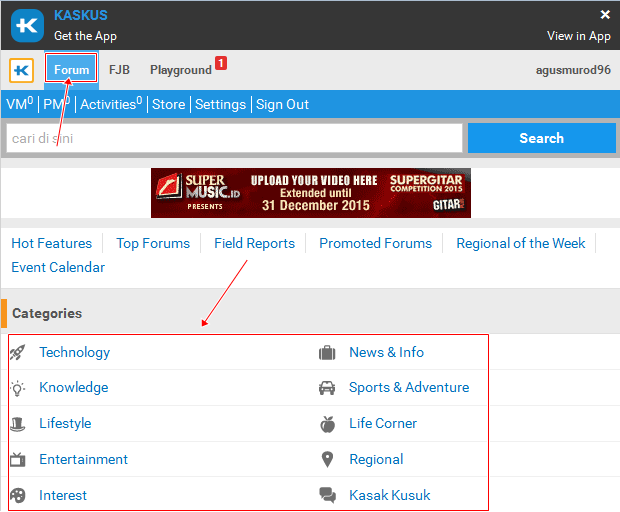
      2. Setelah anda berhasil login, silahkan klik menu forum dan pilih kategori produk anda (misalnya anda ingin menjual handphone maka anda bisa memilih kategori Technology)
      3. Cara Pasang Iklan Gratis di Kaskus Via Hp
      4. Selanjutnya anda pilih lagi sub menu yang sesuai dengan produk yang anda jual (karena saya ingin menjual handphone disini saya : memilih handphone & tablet)
      5. Kemudian anda klik pada Create New Thread.
      6. Cara Pasang Iklan Gratis di Kaskus Via Hp
      7. Langkah terakhir masukan judul, deskripsi barang/produk, masukan gambar produk, isikan captha, dan jika sudah klik submit post. Kurang lebih seperti gambar berikut.
      8. Cara Pasang Iklan Gratis di Kaskus Via Hp
      Setelah mengeklik submit post, anda bisa melihat iklan yang anda pasang tadi dengan mengeklik kategori iklan dan karena masih baru iklan anda akan muncul paling atas. Mungkin hanya itu yang bisa saya ulas kali ini, semoga bermanfaat dan bermanfaat untuk anda yang khususnya masih belum tahu bagaimana cara pasang iklan gratis di kaskus via hp.

      Wednesday, December 16, 2015

      Cara Mudah Membuat File ISO dengan Winrar 100% Work

      Pada kesempatan kali ini admin komputermesh mau share cara membuat file ISO dengan Winrar. Ada beberapa program yang bisa kita gunakan untuk membuat file ISO salah satu yang paling sering digunakan adalah membuat file ISO dengan denggunakan UltraISO. Selain menggunakan program seperti UltraISO tentunya masih banyak lagi program aplikasi yang bisa kita gunakan, misalnya power iso, nero, magic iso dan sebagainnya. Software tersebut juga banyak digunakan oleh pengguna komputer di berbagai belahan dunia khususnya di  indonesia. Selain program aplikasi yang saya bahas tadi, pastinya ada program aplikasi yang lain dan mungkin sobat tidak asing lagi dengan program tersebut. Nama program yang saya maksud adalah Winrar. Winrar ini merupakan program yang multifungsi yang tidak hanya bisa kita gunakan untuk membuat atau mengompres data dalam bentuk rar, akan tetapi bisa juga kita gunakan untuk membuat file ISO. Dengan aplikasi tersebut membuat file ISO jadi lebih mudah dan cepat. Kita hanya menambahkan file ke archive dan merubah namanya. Menurut sebagian orang membuat file ISO dianggap sulit, padahal ada banyak cara dan banyak aplikasi yang bisa digunakan secara gratis dan untuk langkah-langkahnya sendiri tidak sulit. Untuk itu bagi sobat yang beranggapan sama dengan hal tersebut, mungkin tutorial yang singkat ini bisa membantu sobat.

      Cara Membuat File ISO dengan Winrar
      1. Buka windows explorer dan pilih file/folder yang mau sobat jadikan file ISO.
      2. Klik kanan pada folder tersebut dan pilih tambah ke arsip (Add to archive).
      3. Cara Membuat File ISO dengan Winrar
      4. Ganti tulisan (.rar) menjadi (.iso), biarkan saja semua settingannya dan jika sudah sobat klik oke.
      5. Cara Membuat File ISO dengan Winrar
      6. Berikut kurang lebih screenshot gambar yang telah saya buat dengan mengikuti langkah-langkah tadi
      7. Cara Membuat File ISO dengan Winrar
      Sangat mudah kan sob, hanya beberapa langkah saja kita sudah bisa membuat file iso tanpa menggunakan program khusus file ISO. Mungkin hanya itu yang bisa saya bagikan kali ini, jika sobat mengalami kesulitan silahkan ditanyakan melalui komentar yang tersedia. Semoga artikel ini dapat membantu sobat yang belum tahu bagaimana cara membuat file iso dengan winrar.

      Tuesday, December 15, 2015

      Solusi Untuk Menangani Device Android Yang Selalu Panas


      Sering kali pengguna Device Android dihadapkan pada masalah Smartphone dalam keadaan panas, untuk sebagian User masalah ini sangat mengganggu karna ditakutkan device yang digunakan dalam keadaan bermasalah, ada beberapa penyebab kenapa Smartphone mengalami keadaa panas atau temperatur meningkat. Diantaranya

      1. Pengguanaan Smartphone yang berlebihan.

      2. Kerusakan Pada Baterai Device.

      3. Terlalu banyak aplikasi yang terhubung pada internet.

      4. Menyimpan Handset pada tempat yang memiliki panas.

      5. Sinyal yang tidak Stabil.

      Beberapa hal di atas bisa jadi penyebab gadget yang digunakan menjadi panas, tentunya untuk mengatasi panas pada smartphone ini dibutuhkan ketelitian bagi para penggunanya, Berikut adalah solusi agar smartphone yang digunakan tidak mengalami panas sehingga lebih naman untuk digunakan.

      1. Matikan internet  ketika dalam keadaan sinyal lemah. Ini bisa memaksa Gadget yang digunakan akan bekerja lebih keras, karna dalam keadaan sinyal lemah handset akan melakukan pencarian sinyal.

      2. Periksa keadaan baterai, pada hardware smartphone tentunya memiliki daya tahan tersendiri, Kondisi baterai yang tidak baik bisa menyebabkan device yang digunakan mengalami panas.

      3. Hindari pemakaian saat device sedang di Charge, selain bisa mengalami panas penggunaan Handset saat dalam pengisian baterai bisa menurunkan kinerja baterai smartphone.

      4. Kurangi aplikasi yang selalu terhubung ke internet. Dalam hal ini aplikasi yang selalu terhubung ke internet bisa memaksa handset selalu aktif dan bekerja meski dalam keadaan tidak aktif.

      5. Jangan OverClock Smartphone, OverClocking digunakan untuk meningkatkan peforma Smartphone dari kondisi standar, tapi hal ini bisa menyebabkan daya tahan baterai akan cepat terkuras dan bisa mengalami panas.

      Itulah beberapa penebab dan solusi agar Gadget yang kita gunakan terhindar dari panas. Pemakaian yang bijak tentunya bisa menjadi solusi utama agar gadget yang digunakan bisa dalam keadaan kondisi stabil dan nyaman untuk digunakan. Semoga tips kali ini bisa bermanfaat dan dapat diaplikasikan oleh para pengguna android.

      Monday, December 14, 2015

      Cara Ping Terus Menerus Ke Google Lewat CMD

      Pada kesempatan kali ini saya akan share tutorial cara ping google lewat cmd? nah tahukah kamu apa yang dimaksud dengan ping. Sebelum saya membahas lebih lanjut mengenai postingan kali ini, saya akan sedikit mengulas terlebih dahulu mengenai apa yang dimaksud dengan ping. Ping sendiri kependekan dari  Packet Internet Gopher yang berfungsi untuk mengetes koneksi internet apakah bisa terhubung atau tidak. Tentunya untuk dapat melakukan ping, setiap sistem operasi berbeda-beda cara penggunannya dan berbeda pula tools yang dipakai. Misalnya untuk sistem operasi windows, untuk melakukan ping maka kita bisa menggunakan software seperti cmd (Command Prompt). Sedangkan di linux menggunakan software yang berbeda yaitu menggunakan terminal. Kedua software tersebut memiliki peran yang hampir sama, dan yang memiliki perbedaan yang paling jauh diantara keduanya adalah perintahnya. Misalnya seperti cara shutdown komputer lewat CMD  menggunakan perintah shutdown /s sedangkan di linux bisa menggunakan perintah halt.

      Bagaimana cara ping ke komputer lain? sebelum sobat melakukan ping ke komputer lain dalam satu jaringan. Pastikan mengetahui IP address komputer yang sobat ingin ping. Bagi yang belum mengetahui cara cek IP address bagaimana, silahkan baca artikel sebelumnya : cara mengetahui ip address komputer. Setelah mengetahui ip addressnya baru sobat bisa melakukan ping lewat cmd dengan mengetikan perintah ping ip address komputer. Contoh : ping 192.168.102.82(misalnya ip komputer orang lain). Nah, sementara untuk ping ke komputer server caranya juga tidak jauh berbeda.

      cara ping terus menerus di cmd
      untuk dapat ping terus menerus caranya tidak jauh berbeda dengan langkah tadi, hanya saja kita tambahkan perintah -t dibelakang ip tersebut dan tekan enter. Contoh : ping 192.168.102.82 -t. Dengan ping terus menerus ini, dapat kita gunakan untuk mengatasi koneksi yang bengong bahkan terputus. Agar sobat mengetahui lebih jelas lagi silahkan ikuti tutorialnya yang disertai gambar berikut ini.

      Cara Ping Terus Menerus Ke Google Lewat CMD
      • klik start >> All Programs >> Accessories >> Command Prompt atau klik start dan ketikan cmd dalam kotak pencarian lalu tekan enter.
      • Setelah terbuka ketikan perintah ping google.com -t dan tekan enter
      • Maka secara otomatis proses ping akan berjalan terus menerus, jika ingin menghentikan ping tersebut sobat bisa menekan ctrl + c pada keyboad.
      Informasi tambahan : jika hasilnya Request Time Out berarti komputer yang sobat ping tidak merespon permintaan koneksi. Sebalinya jika menampilkan tulisan reply berarti dapat meminta respon dari komputer yang di ping. Itulah pembahasan mengenai cara ping terus menerus ke google lewat cmd, semoga bermanfaat.

      Saturday, December 12, 2015

      Tips Mengatasi Force Close Pada Android


      Sistem operasi android merupakan sistem operasi multitasking yang memungkinkan pengguna dapat membuka aplikasi secara bersamaan, tapi sering terjadi beberapa masalah ketika user menjalankan aplikasi dan tiba-tiba keluar dengan sendirinya, Hal ini disebabkan beberapa faktor Diantaranya :

      1, Aplikasi dalam Tahap beta.

      2, Spesifikasi smartphone yang tidak mempuni.

      3, Terlalu banyaknya cache yang tersimpan dalam aplikasi.

      4, Koneksi internet yang tidak stabil.

      Selain bebrapa penyebab diatas masih banyak hal lain tentunya yang menybabkan aplikasi dapat berhenti secara tiba-tiba, Untuk itu admin akan berbagi beberapa tips agar aplikasi yang kita gunakan dapat berjalan secara lancar.

      Berikut adalah beberapa tips agar aplikasi yang terinstal pada Gadget bisa berjalan dengan baik.

      1, Lakukan update pada aplikasi yang sering Force Close, jika aplikasi yang digunakan adal versi baru cobalah untuk menginstal aplikasi yang lebih lawas.

      2, Pastikan selalu koneksi internet dalam keadaan lancar, Dengan koneksi yang tidak stabil smartphone dipaksa untuk dapat bekerja lebih keras.

      3, Lakukan pembersihan Cache, Untuk dapat membersihkan Cache User dapat mendownload aplikasi Ccleaner di Play Store.

      4, Melegakan penyimpanan internal pada smartphone.

      5, Untuk pengguna yang menggunakan smartphone dengan spesifikasi terbatas dianjurkan untuk tidak terlalu banyak dalam menginstal aplikasi.

      Tips kali ini semoga bisa bermanfaat bagi para pembaca, untuk tips dan trik lainnya bisa membuka halaman INI.

      Friday, December 11, 2015

      Cara Mudah Menambah Album Art pada mp3 di Windows 7

      Cara mudah menambah album art pada mp3 di windows 7 - Saat sobat memutar lagu lewat hp mungkin pernah melihat nama album, artis, genre dan gambar cover. Jika sobat punya lagu ciptaan sendiri juga bisa menambahkannya, atau mungkin sebelumnya sudah download lagu lewat hp , bisa juga lagu tersebut kita ubah atau tambahkan album cover Artnya. Apakah bisa merubah atau menambahkan cover album pada lagu tanpa software tambahan? Jika sistem operasi sobat adalah windows versi terbaru seperti windows 7 keatas bisa menggunakan software bawaan windows seperti windows media player. Selain itu, juga ada beberapa software tambahan yang lainnya misalnya seperti mp3 tag dan Creevity Mp3 Cover. Untuk menggunakan aplikasi tersebut sobat dapat menginstallnya di komputer secara gratis dan penggunaanya sendiri cukup mudah dipahami.

      Karena menggunakan aplikasi windows, tutorial kali ini hanya dapat berlaku/bisa digunakan di komputer/PC. Apabila sobat ingin membuatnya di ponsel android juga bisa. Silahkan download dan install gratis di playstore salah satu aplikasi menambah cover lagu, misalnya seperti Album Art Grabber, Star Music Tag Editor, Album Art Changer, Music Album Editor dan masih banyak lagi. Setelah terinstall buka aplikasi tadi dan masukan lagu yang ingin sobat ubah, lalu pilih gambar/foto yang sobat inginkan untuk dijadikan cover album.

      cara menambahkan album art pada windows media player

      1. Buka terlebih dahulu windows media player (klik start >> All Programs >> pilih windows media player) atau menggunkan cara seperti gambar berikut.
      2. Cara Mudah Menambah Album Art pada mp3 di Windows 7
      3. Setelah terbuka sobat klik menu music >> pilih album (biarkan aplikasi ini tetap terbuka).
      4. Langkah berikutnya buka windows explorer pada windows 7 dan cari gambar yang ingin sobat jadikan cover (tekan ctrl + C atau klik kanan gambar dan copy).
      5. Yang terakhir, buka kembali windows media player dan paste ke lagu yang ingin ditambahkan atau diganti covernya (caranya klik kanan pada lagu dan pilih paste album art).
      6. Cara Menambah Album Art pada mp3 di Windows 7
      7. Sampai di sini sobat sudah dapat menambahkan album  art. Selain itu sobat juga bisa menmabahkan artis, genre dengan cara  klik dua kali pada lagu yang sobat edit tadi kemudian klik kanan >> pilih edit dan ganti tulisannya, kemudian untuk membuka folder lagu tersebut caranya klik kanan dan open file location. Oh iya, setelah sobat klik paste tadi file secara otomatis akan tersimpan dan hasilnya kurang lebih seperti gambar berikut.
        Cara Menambah Album Art pada mp3 di Windows 7 
      Setelah sobat mengikuti tutorial ini, silahkan dilihat hasilnya dengan memutar lagu yang tadi di tambahkan album art-nya dengan menggunakan aplikasi multimedia komputer seperti winamp, sedangkan untuk ponsel bisa menggunakan aplikasi TTPOD atau yang lainnya. Mungkin hanya itu yang bisa saya ulas mengenai cara menambah album art pada mp3, jika sobat ada pertanyaan mengenai artikel ini silahkan melalui komentar yang tersedia.

      Tuesday, December 8, 2015

      Cara Mudah Memberi Background pada Windows Explorer Windows 7

      Bagi sobat yang sedang mencari tahu cara memberi background pada explorer windows 7, sobat berada pada postingan yang tepat. Terkadang kita merasa bosan dengan tampilan windows explorer yang ada di komputer. Maka dari itu kita ingin merubah tampilannya agar lebih menarik dan nyaman digunakan. Saat saya mulai bosan dengan tampilan windows 7 biasanya saya menggunakan skin pack. Bagi yang belum tahu dan belum pernah mencoba software tersebut pastinya akan sedikit menyesal. Dengan memekai software tersebut, kita dapat dengan mudah merubah tampilan windows 7 hampir keseluruhan. Mulai dari tampilan pada saat booting, tampilan star menu, dan lain sebagianya. Selain itu, ada juga skin pack dengan tema windows 8. Tema yang satu ini paling banyak dicari oleh pengguna windows 7 karena tampilannya yang benar-benar mirip seperti aslinya. Jadi kita tidak perlu menginstall windows 8 untuk merasakan tampilannya. Tentunya fasilitasnya akan sama seperti windows 7 meskipun menggunakan skin pack.

      Banyak juga teman-teman yang bertanya bagaimana cara memberi background pada windows explorer tanpa software? Untuk mengubah tampilan windows explorer, kita diharuskan menggunakan software dikarenakan di windows 7 sendiri tidak memilki fitur untuk merubah background. Yang saya tahu ada fitur yang lain yaitu untuk merubah tampilan folder. Dengan fitur yang disediakan tersebut barulah kita bisa menggunakannya tanpa software, silahkan simak : Cara mengganti folder di windows 7 dengan icon. Jadi pada intinya kita hanya dapat merubah atau mengganti bakcground windows explore dengan menggunakan software yang kita install. Oke langsung saja sobat simak tutorial berikut ini.

      Cara Mudah Memberi Background pada Windows Explorer

      Cara Mudah Memberi Background pada Windows Explorer Windows 7
      1. Install terlebih dahulu Windows 7 Folder Background Explorer Changer v1.1 di komputer, jika belum punya silahkan download di thewindowsclub.com.
      2. Jika sudah terinstall selanjutnya buka software atau aplikasi tersebut.
      3. Cari folder yang ingin sobat ganti backgroundnya dengan mengeklik Browse
      4. Setelah itu pilih Change Background Image lalu pilih gambar yang ingin sobat digunakan sebagai background.
      5. Untuk menghapus bacground yang telah terpasang, klik saja Remove Background Image
      Sampai disini sobat sudah bisa mengubah background. Tampilan background yang keren atau bagus ditentukan oleh gambar yang kita gunakan. Gambar yang digunakan setidaknya memilki ukuran yang pas, untuk itu  jika sobat ingin memperbesar atau memperkecil gambar, agar sesuai silahkan simak postingan sebelumnya cara merubah ukuran gambar menggunakan photoshop. Dengan tutorial kali ini semoga bisa mempercantik tampilan komputer sobat. Demikianlah informasi yang bisa saya bahas, semoga bermanfaat.

      Saturday, December 5, 2015

      Cara Membuat File ISO Dengan Menggunakan UltraISO

      Bagi sobat yang belum tahu bagaimana cara membuat file iso dengan menggunakan ultraiso? silahkan simak tutorial kali ini. Tapi sebelumnya saya akan menyajikan sekilas informasi terkait dengan File ISO. Jadi File ISO menggunakan format konvensional yang berupa file arsip dari disk atau media digital. Ada beberapa software yang bisa kita gunakan untuk membuat file dengan format ISO di komputer kita selain software UltraISO yang bisa kita gunakan tentunya masih banyak software yang lainnya, diantarannya membuat file iso dengan poweriso, nero 8 dan 6, alcohol 120, imgburn, daemon tools dan bahkan dengan menggunakan winrar. Tapi sesuai judul postingan kali ini saya akan membahas yang menggunakan UltraISO.

      UltraISO merupakan software yang dapat menyalin data DVD/CD persis seperti aslinya (image). Untuk menggunakan aplikasi ini sobat bisa mendownload dan menginstallnya secara gratis. Oh iya, banyak juga teman teman yang bertanya bagaimana cara membuat file iso dari kaset ps2 dengan ultraiso. Nah, untuk hal tersebut saat ini saya belum bisa mengulasnya untuk sobat (Mungkin lain kali ya kalau ada waktu). Sebelum kita praktek pastikan terlebih dahulu softwarenya sudah terinstall di komputer sobat. yang saya tahu software ini bisa dijalankan di hampi semau versi windows : Windows 2000, Windows XP, Windows Vista, Windows 7, windows 8, dan lain sebagainya.

      Untuk membuat file iso kita harus memiliki folder terlebih dahulu, pasti sobat sudah tahu caranya jika belum berikut langkah-langkahnya : klik kanan >> pilih new >> folder. Jika file yang ingin sobat buat menjadi ISO sudah ada di dalam folder maka abaikan langkah yang ini dan jika belum silahkan masukan file ke dalam folder yang dibuat. Setelah memiliki folder, langsung saja ikuti tutorialnya berikut ini.
      Cara Membuat File ISO Dengan Menggunakan UltraISO
      • Masuk ke windows explore caranya : klik kanan start >> open windows explorer (atau tekan tombol pada keyboad windows + E).
      • Silahkan sobat cari file yang mau dibuat ISO.
      • Klik kanan file tersebut.
      • Pilih UltraIso
      • Selanjutnya klik Add to ISO file
      Saya kira cukup mudah dan sobat pasti bisa mempraktekan langkah-langkah tadi. Tapi jika sobat ada pertanyaan silahkan berkomentar dengan fasilitas komentar yang tersedia di bawah postingan ini. Demikianlah Cara Membuat File ISO Dengan Menggunakan UltraISO yang bisa saya bagikan untuk sobat semoga bermanfaat.

      Friday, December 4, 2015

      Solusi Mendownload di Google Play Store Yang Selalu Gagal


      Medownload aplikasi merupakan hal yang wajib bagi para pengguna android tapi sering ditemukan kasus bahwa pengguna adroid sering mendapati masalah tidak dapat mendownload aplikasi pada Play Store, Terdapat beberapa penyebab kenapa user tidak dapat mendownload aplikasi diantaranya.

      1.  Koneksi internet yang lambat

      2.  Kapasitas Penyimpanan yang tidak memadai

      3.  Cache yang terlalu banyak menjadi salah satu penyebab tidak bisanya mendownload aplikasi pada      Play store.

      Cara mengatasi masalah User tidak bisa mendownload aplikasi pada play Store sebagai berikut

      1.  Rubah APN pada pengaturan jaringan, Caranya Buka pengaturan > Jaringan> Jaringan Mobile >        APN, apabila didalam pengaturan sudah terdapat APN dari provider maka bisa mengosongkan            Proxy dan Port yang terdapat pada APN, dan jika ingin membuat baru bisa dengan membuat                dengan nama internet untuk pilihan lainnya dikosongkan saja.

      2.  Clear data pada aplikasi Play Store, Caranya buka pengaturan > aplikasi > lalu pilih aplikasi Play        Store, terdapat pilhan Clear Cache dan clear data dan pilih clear cache.

      3.   Rubah mode jaringan caranya buka pengaturan > Jaringan > Jaringan mobile > Mode jaringan >         Pilih sesuai dengan kebutuhan jika ingin lebih cepat maka bisa menggunakan WCDMA Only             maka sinya pada smartphone akan menggunakan jaringan pada koneksi 3G/HSDPA.

      4.   Restart Smartphone.

      Itulah beberapa tips yang sudah admin lakukan jika ada penambahan silahkan cantumkan pada kolom komentar.


      Cara Membuat ID Dragon Nest Indonesia Online

      Apakah sobat sedang mencari tahu bagaimana cara membuat id dragon nest indonesia online? jika iya sobat berada pada blog yang tepat dimana pada kesempatan kali ini saya akan membahas tentang pertanyaan tersebut. Tentu kalian sudah tahu dengan permainan online yang satu ini, Dragon Nest merupakan sebuah game yang dikembangkan oleh Eyedentit ini dapat kita mainkan secara gratis dan pastinya sangat menghibur saat kita memainkannya. Game yang bergenre MMORPG ini sangat disukai oleh semua kalangan dari anak-anak hingga orang dewasa. MMORPG (Massively Multiplayer Online Role Playing Game) sendiri memiliki arti permainan yang melibatkan banyak orang untuk bermain bersama melalui media jaringan dan internet.

      Untuk memainkan game tersebut sobat harus daftar terlebih dahulu agar gamenya bisa dimainkan.  Oh, iya banyak teman-teman yang menanyakan official website dragon nest indonesia. Setelah saya cari-cari akhirnya saya temukan website resminya di sini dn.gemscool.com. Website tersebut nantinya akan kita buat juga untuk mendapatkan ID. Selain Dragon Nest di gemscool.com juga terdapat permainan yang tidak kalah serunya diantarannya :  TREE OF SAVIOR, CABAL, TALES HERO, ECHO OF SOUL, BLACKSQUAD, LOST SIAGA, ATLANTICA, YULGANG, dan masih banyak lagi.

      Seperti biasanya tutorial yang saya sajikan terdapat gambar di dalamnya jadi cukup membantu memahaminya. Tapi sebelum saya kasih tutorialnya sobat bisa mempersiapkan email. Kalau belum punya email silahkan baca artikel sebelumnya tentang cara membuat akun gmail. Kalau sobat malas mebuat email dan mungkin lupa password emailnya, bisa juga menggunakan facebook. Silahkan sobat login ke facebook terlebih dahulu. Jika persiapannya dirasa sudah terpenuhi, langsung saja ikuti langkah-langkah Membuat ID Dragon Nest Indonesia berikut ini.

      Cara Membuat ID Dragon Nest Indonesia Online
      • Pertama-tama silahkan kunjungi website registrasi gemscool.com
      • Masukan ID Gemscool (merupakan ID yang kita gunakan untuk login)
      • Isikan Password dan konfirmasi password dibawahnya.
      • Masukan alamat email dan pilih @ yang sobat gunakan. Misalnya email saya : komputermesh@gmail.com berarti alamat email kita isikan komputermesh dan @ gmail.com
      • Pilih Password Hint (pilih salah satu pertanyaan yang mudah untuk diingat dan sobat yakin bisa menjawab pertanyaan tersebut).
      • Masukan Hint Answer (isikan jawaban disini)
      • Ketikan Nomor telepon/hp
      • Centang pada bagian Saya setuju EULA
      • Masukan captha
      • Klik DAFTAR
      Setelah itu silahkan sobat cek email yang sobat gunakan untuk daftar tadi. Jika ada email yang masuk dari gemscool, kita harus konfirmasi email tersebut dengan cara mengekli link yang telah diberikan dan jika sudah kita bisa menggunakan ID kita untuk bermain game di sana. Selain itu email yang sobat gunakan tadi bisa kita gunakan apabila lupa password login ke gemscool. Mungkin hanya itu turorial yang bisa saya bagikan kali ini, jika sobat masih bingung silahkan bertanya melalui komentar yang tersedia.

      Sunday, October 20, 2013

      Cara Mengganti atau Memasang Background Blog


      Cara Mengganti atau Memasang Background Blog

      P ada template bawaan blog sebenarnya terdapat dua jenis template yang memang masing-masing sudah terdapat background blognya, dan ada pula template yang tanpa background, kedua jenis tersebut ada dalam template baru yang kita gunakan pada awal mula membangun sebuah blog. Selanjutnya dalam artikel ini aku akan coba menjelaskan serta bagaimana

      Saturday, October 12, 2013

      Cara Menambahkan Like Facebook di Atas Posting Blog


      Cara menambahkan like facebook di atas posting blog


      A pakah sobat menginginkan tombol like facebook ini berada di atas postingan blog atau tepatnya di bawah judul posting artikel? Bisa koq, cara ini bisa sobat terapkan ke dalam setiap postingan artikel yang ada dalam blog sobat. Dan info bagusnya cara menambahkan like facebook ke dalam setiap artikel ini sangatlah mudah, sobat hanya perlu

      Thursday, February 16, 2012

      Kendalikan android dari PC


      Pengendalian ponsel berbasis android yang sangat menarik adalah dengan aplikasi "Droid VNC Server". Jika anda sudah melakukan Rooting pada ponsel android anda, maka banyak aplikasi menarik yang bisa anda dapatkan, termasuk aplikasi "Droid VNC Server" untuk mengontrol (remote) ponsel android anda secara interaktif dari layar komputer (PC) anda.

      Selanjutnya»

      Saturday, February 11, 2012

      Android Pada PC / Laptop


      Pengen Cicipin Android di PC anda sebelum memutuskan untuk membeli gadget berbasis Android?? coba tips dibawah ini.
      Mengapa Android sangat pesat perkembangannya?? jawabannya tentu adalah ?Dukungan?. Ingat, Google adalah raksasa internet super bonafit dimana produknya selalu menjadi perhatian. Ratusan ribu aplikasi telah dikembangkan oleh pihak kedua dan kompatible untuk android OS, Jutaan ponsel dan gadget lainnya juga telah menggunakan Android sebagai sistem utama. dan bukan hal yang mengherankan jika suatu hari nanti Android bakal menggeser posisi symbian sebagai OS ponsel nomor satu di dunia.

      Selanjutnya»

      Berbagi Koneksi Internet Dari PC ke Android

      Setelah membahas tentang berbagi koneksi dari android ke PC, sekarang kami akan membahas kebalikan dari itu, yaitu berbagi koneksi dari PC ke android
      Ad hoc dari PC ke android sering kali bermanfaat ketika paket internet di android kita telah habis

      Selanjutnya»