Showing posts with label Cara Membuat. Show all posts

Thursday, January 14, 2016

Cara Membuat Tampilan Tumblr Keren dan Menarik

Bagi yang sering menggunakan tumblr mungkin mempercantik tampilan blognya bukanlah hal yang sulit dilakukan. Tapi bagaimana dengan pemula? bagi pemula sendiri yang belum terbiasa menggunakan tumblr  mungkin juga akan mengalami kesulitan dalam mengembangkan blog atau mengganti tema pada blog. Nah, untuk itu pada kesempatan kali ini saya akan membahas bagaimana cara membuat tampilan tumblr keren dan menarik. Jika sebelumnya sobat pernah  membuat blog di blogger.com dan mempercantik tampilannya pastinya tahu tentang widget yang di dalamnya bisa diisi dengan skrip html atau css.
Cara Membuat Tampilan Tumblr Keren dan Menarik
Berbeda dengan tumblr yang tampilan  defaultnya hanya memiliki satu kolom saja untuk menjadikannya dua kolom maka tergantung tema yang digunakan. Untuk itu supaya tampilan blog menjadi lebih menarik, hanya dapat dilakukan dengan beberapa langkah saja yaitu sebagai berikut : mengganti template, font dan warna pada judul artikel, avatar, gambar header, warna background , dan lain sebagainya. Tapi yang terpenting dalam memperindah tampilan tumblr sobat adalah mengubah tema/template. Dengan mengubah tema tumblr yang awalnya default maka tampilan tumblr akan berubah dengan efek-efek cssnya di dalamnya. Ada banyak sekali tema yang disediakan, mulai dari yang gratis hingga berayar. Silahkan sobat pilih tema yang sesuai dengan keinginan sobat untuk diterapakan di blog. Tutorialnya bisa sobat lihat selengkapnya di bawah ini.
  • Login ke akun tumblr masing-masing.
  • Setelah login silahkan kunjungi  layanan penyedia tema tumblr klik disini
  • Akan ada banyak sekali, pilihlah tema yang ingin sobat terapkan di blog dengan cara diklik satu kali. dan jangan lupa pastikan tema yang dipilih tidak ada tanda $ jika tidak ingin berbayar.
  • Setelah diklik maka akan muncul sebuah pop-up, untuk melihat tampilan blog tumblr sobat ketika menggunakan tema yang dipilih tadi bisa klik preview.
  • Jika hasilnya sesuai dengan keinginan sobat langsung saja sobat pilih install.
  • Setelah tema terinstall, silahkan kunjungi blog sobat. 
Selain mengubah tema sobat juga bisa merubah sampul agar terlihat lebih menarik dengan menggunakan foto sendiri atau foto yang diingkan. Silahkan kunnjungi www.tumblr.com/settings/blog/ - pilih edit appearance - lalu pilih tombol edit. dan yang terakhir pilih choose a photo dan pilih save. Maka saat blog sobat dibuka tampilan sampulnya akan berubah dengan foto yang dipilih tadi. Saat sobat ingin mengganti avatar, langkah-langkahnya juga hampir sama  dengan mengganti sampul hanya saja pada langkah terakhir yang sobat pilih adalah avatar.

Sekian dulu tutorial kali ini, jika sobat ingin mengajukan pertanyaan silahkan melalui komentar yang tersedia di bawah ini. Semoga ulasan terkait dengan cara membuat tampilan tumblr keren dan lebih menarik ini  bisa memberikan pencerahan dan juga bermanfaat untuk sobat.

Thursday, December 17, 2015

Cara Membuat Animasi Tulisan Bergerak Sendiri Online

Tutorial kali ini saya akan mencoba membahas tentang cara membuat animasi tulisan bergerak sendiri online. Ada beberapa cara yang bisa kita gunakan untuk membuat tulisan animasi salah satunya adalah menggunakan software flash dan bisa juga menggunakan photoscape. Menggunakan software tersebut dalam membuat animasi membutuhkan sedikit kesulitan, dimana kita harus mengetahui fungsi tools yang digunakan. Selain menggunakan aplikasi, pastinya ada cara lain yang lebih mudah dan cepat membuat tulisan dengan animasi yang lucu, keren dan menarik. Caranya adalah menggunakan website yang menyediakan fasilitas animasi teks generator. Saat ini banyak sekali website animasi teks generator yang berterbaran di internet. Tapi dari website yang saya jumpai di internet, ada beberapa yang berat sekali untuk di akses. Akhirnya saya mencoba website yang lain dan akhirnya saya temukan website membuat animasi tulisan yang ringan, hasilnya bagus dan gratis pastinya.

Setelah sobat selesai membuat animasi GIF, animasi tersebut bisa dipasang di blog dan power point. Untuk memasangnya di blog sobat bisa memasangya di layout dengan menambhakan skrip menampilkan gambar dengan html dan untuk power point bisa melalui insert image, saat animasi gif dimasukkan ke power point, animasi tidak bergerak, tetapi saat kita fullscreen atau klik slideshow maka animasi gif akan tampil. Oke langsung saja sobat ikuti langkah-langkah berikut ini.
 
Cara Membuat Animasi Tulisan Bergerak Sendiri Online
    Cara Membuat Animasi Tulisan Bergerak Sendiri Online
    1. Pertama-tama kunjungi website textanim.com 
    2. Selanjutnya masukan text dengan tulisan yang ingin kita buat (misal :  tulisan assalamualaikum, tulisan thank you, tulisan cinta atau terserah sobat mau membuat tulisan apa).
    3. Selanjutnya sobat bisa pilih jenis font atau memperbesar/memperkecil ukurannya.
    4. Bisa juga menambahkan background sesuai dengan warna yang diinginkan
    5. Untuk  Direction, Shadow Text Side dan Delay movement sobat biarkan saja.
    6. Kemudian pilih efek animasi yang diingkan dengan cara klik satu kali.
    7. Jika sudah, sobat klik tombol generate dan tunggu hingga muncul teks yang kita ketikan di bagian atas.
    8. Untuk menyimpan gambarnya di komputer, klik kanan pada tulisan animasi yang sudah jadi dan pilih save image as.
    Sampai disini sobat sudah bisa membuat tulisan animasi, silahkan sobat coba dan kreasikan sendiri semaunya. Dan berikut kira-kira hasil yang telah saya buat, dengan mengikuti langkah tadi.
    Cara Membuat Animasi Tulisan Bergerak Sendiri Online 
    Itulah cara membuat animasi tulisan bergerak sendiri online, semoga bermanfaat untuk sobat. Jika masih bingung dengan penjelasan kali ini, silahkan bisa ditanyakan melalui komentar yang tersedia.

      Wednesday, December 2, 2015

      Cara Membuat dan Membaca QR Code Online

      Tutorial kali ini saya akan bahas bagaimana cara membuat dan membaca QR Code Online. Tentunya sobat tahu dan pernah menggunakan QR Code ini, misalnya seperti di BBM. Kita dapat dengan mudah memasukan Pin teman melalui scan QR code pin tersebut akan langsung kita dapatkan. QR sendiri kepanjangan dari quick response yang bila kita artikan ke dalam bahasa indonesia berarti respon/tanggapan cepat, sedangkan code memiliki arti kode. Jadi QR Code ini berfungsi sebagai sarana untuk menyampaikan informasi dan mendapatkan tanggapan yang cepat dengan sebuah kode yang berupa gambar. QR Code memiliki kemampuan yang unik. Meskipun kita membuat banyak tulisan berupa angka, huruf, simbol dan sebagainya. Lalu kita buat QR Code, maka dengan satu gambar QR Code yang telah kita buat dan kemudian kita scan, hasilnya akan menampilkan tulisan yang kita masukan.
      Cara Membuat QR Code Online - Untuk membuatnya sendiri cukup mudah. Ada banyak situs yang menyediakan layanan tersebut secara gratis. Kita hanya perlu memasukan teks yang ingin kita buat QR Codenya, selanjutnya akan ada gambar QR Code yang bisa kita download. Nah, gambar tersebutlah yang telah menjadi sebuah QR Code. Oke langsung saja untuk membuatnya silahkan sobat ikuti langkah-langkah berikut ini.
      • Pertama-tama kunjungi situs QR kode generator
      • Selanjutnya  untuk type kita pilih text
      Cara Membuat dan Membaca QR Code Online
      • Masukan content dengan tulisan yang sobat inginkan

      Cara Membuat dan Membaca QR Code Online
      • Dan yang terakhir kita simpan gambar dengan mengeklik tombol download dan sobat pilih salah satu format PNG, SVG, EPS dan JPEG. 
      Cara Membuat dan Membaca QR Code Online
      • Sampai disini sobat sudah dapat membuat kodenya, kalau mau mengganti nama foreground dan background sobat klik pada kolom tersebut nanti ada warna yang muncul, dan sobat pilih warna tersebut sesuai selera. dan berikut hasil yang telah saya buat.
      Cara Membuat dan Membaca QR Code Online
      Cara Membaca QR Code Online - Caranya juga tidak jauh berbeda, kita upload gambar QR code tersebut lalu kita akan mendapatkan tulisannya. Ada banyak pilihan situs yang bisa digunakan, tapi tenang saja bagi sobat yang malas cari situsnya, saya sudah menyediakan situs tersebut dan bisa langsung dipraktekan. Berikut langkah-langkahnya.
      Cara Membuat dan Membaca QR Code Online
      • Langkah pertama kunjungi Web Qr
      • Selanjutnya sobat klik gambar kamera 
      • Klik browse dan masukan gambar QR Code di komputer sobat.
      • Hasilnya akan terlihat secara otomatis dibawahnya berupa tulisan.
      Selain situs tersebut sebenarnya masih banyak yang lainnya yang bisa sobat coba. Tapi kebanyakan situs yang lain yang pernah saya coba untuk mendownload gambar QR Codenya harus daftar terlebih dahulu baru kita bisa menyimpan di komputer. Demikianlah pembahasan kali ini, semoga bermanfaat untuk sobat.

      Tuesday, December 1, 2015

      Cara Membuat Survey Online Gratis di Surveymonkey

      Assalamualaikum sahabat semua. Tutorial kali ini saya akan menyajikan bagaimana cara membuat survey online gratis di surveymonkey. Saat ini tersedia layanan sebuah website yang bisa kita gunakan untuk membuat survey online. Selain menggunakan surveymonkey kita bisa juga menggunakan situs yang cukup terkenal dan sering digunakan yaitu google form. Selain dua situs tersebut tentunya masih banyak situs yang lain yang bertebaran di internet. Tapi kebanyakan orang memilih keduanya dikarenakan penggunaanya mudah dan gratis. Nah, postingan ini saya akan membahas mengenai membuat survey di  surveymonkey. Disana disediakan tools yang lengkap, kita bisa menambahkan gambar, membuat link dan sebagainya. Sebelum sobat menggunakan situs tersebut maka harus daftar terlebih dahulu. Ada dua pilihan, daftar pro dan daftar free. Kalau yang pro pastinya fitur yang disediakan lebih lengkap dan lebih bagus dibandingkan dengan free. Tapi tenang saja sob, untuk yang free juga tidak kalah bagusnya soalnya saya pernah buat sebelumnya dan yang pahasilnya tidak mengecewakan.

       Seperti biasa sebelum membuat akun siapkan email terlebih dahulu atau bisa juga menggunakan cara yang lebih mudah dan cepat yaitu menggunakan akun facebook dan akun google. Untuk yang menggunakan email, sobat harus mengisi form pendaftaran terlebih dahulu sperti username, password dan sebagainya. Berbeda jika kita menggunakan akun facebook atau gmail yang hanya beberapa langkah kita bisa mendapatkan akun di situs tersebut. Agar prakteknya bisa lebih mudah saya akan memilih yang menggunakan akun facebook atau gmail. Pastinya sobat memiliki salah satu akun tersebut dan silahkan sobat pilih mana yang ingin digunakan dan loginlah menggunakan akun tadi. Jika sudah login silahkan mengikuti langkah-langkah berikut ini.

      Cara Membuat Survey Online Gratis di Surveymonkey

      1. Pertama-tama silahkan kunjungi situs www.surveymonkey.com
      2. Setelah terbuka selanjutnya, sobat klik Sign Up Free
        Cara Membuat Survey Online Gratis di Surveymonkey
      3. Kemudian sobat bisa mengisi form yang ada, atau bisa juga menggunakan akun facebook atau gmail untuk mendaftar. Silahkan klik salah satu akun yang dipilih, Akan muncul pop-baru dan kemudian sobat klik saja oke.
        Cara Membuat Survey Online Gratis di Surveymonkey
      4. Setelah mendaftar dan memiliki akun, selanjutnya klik pada tombol create survey.
      Cara Membuat Survey Online Gratis di Surveymonkey

       5.Masukan judul survey dan pilih kategori sesuai dengan keinginan. Jika sudah klik tombol let's go.
      Cara Membuat Survey Online Gratis di Surveymonkey
        6. Disini saya akan kasih contoh yaitu menggunakan fitur Multiple Choice. Kurang lebih seperti ini cara pengisiannya.
          Cara Membuat Survey Online Gratis di Surveymonkey
        7. Jika sudah selanjutnya sobat simpan dengan mengeklik tombol save. Untuk melihat hasilnya klik tombol preview & test. Jika telah selesai membuatnya dan ingin dipublikasikan klik saja tombol next. Kemudian sobat akan mendapat link survey.
          8. Jika link tersebut kita buka dibrowser maka hasilnya kurang lebih seperti gambar di bawah ini atau bisa lihat demonya secara langsung.

          Mungin hanya itu tutorial yang bisa saya bahas kali ini, cara yang saya buat diatas sangat sederhana. Silahkan sobat bisa buat yang lebih lengkap lagi dengan menggunakan fitur yang tersedia. Demikianlah postingan cara membuat survey online, semoga bermanfaat dan menambah wawasan saudara.

          Sunday, November 15, 2015

          Cara Mudah Membuat Website/blog Gratis di Wix.com

          KOMPUTERMESH - Apakah anda ingin tahu bagaimana cara membuat website di wix? jika iya anda telah mengunjungi situs yang tepat. Pada kesempatan kali ini saya akan mencoba berbagi tutorial bagaimna bikin website yang mudah dengan tampilan yang keren. Membuat website atau blog di wix, caranya tidak jauh berbeda dengan Cara Membuat Website/blog Gratis di Weebly.com. Anda bisa membuat akun di situs tersebut dengan menggunakan akun facebook atau gmail. Selain itu, wix.com menyediakan template yang sangat lengkap, dibuat dengan menggunakan HTML 5 dan juga memiliki tampilan responsive bila kita jalankan diperangkant mobile seperti smartphone, tablet, dan lain sebagainya.

          Bagi anda yang ingin membuat toko online, di wix juga menyediakan template khusus untuk toko online (online store). Tidak hanya membuat toko online saja, tentunya masih banyak lagi template dengan kategorinya masing-masing. Dengan banyaknya pilihan template atau tema tersebut pastinya ada yang sesuai dengan selera dan kebutuhan anda.Nah, bagi anda yang hanya ingin membuat blog dan dapat melakukan aktivitas seperti berbagi artikel, saya sarankan untuk memilih template dengan kategori blog.
          Tutorial kali ini menurut saya cukup mudah, jadi dalam tutorial ini kita menggunakan akun facebook atau akun google untuk mendaftar di wix.com. Yah, Langsung saja anda simak langkah-langkah Cara Membuat Website/blog Gratis di Wix.com berikut ini.
          • Silahkan anda kunjungi wix.com.
          • Setelah terbuka silahkan pilih Start Now pada halaman utama.
          Cara Membuat Website/blog di wix
          • Selanjutnya anda bisa login menggunakan salah satu akun yang anda punya (sign in with facebook atau sign in with twitter) dengan cara mengekliknya.
          Cara Membuat Website/blog di wix 
          • Langkah berikutnya, silahkan anda pilih jenis website yang ingin anda buat agar pilihan template bisa menyesuaikan dengan jenis situs anda. Disini saya memilih blog. 
           Cara Membuat Website/blog di wix
          • Sekarang anda pilih template pastikan yang ada tulisannya free, dan untuk menggunakan template tersebut anda pilih edit.
           Cara Membuat Website/blog di wix
          • Selanjutnya terserah kreasi anda. Anda dapat mengganti judul, menambah artikel, mengganti background, dan lai-lain yaitu dengan menggunakan fitur yang tersedia. Berikut cara mengganti judul pada halaman blog.
          Cara Membuat Website/blog di wix
          • Setelah itu, anda bisa melihat hasilnya dengan cara preview, dan untuk mempublikasikan situs anda, silakan anda pilih publish.
          Dan berikut hasil yang telah saya buat (saya hanya merubah judulnya saja, silahkan anda kreasikan sendiri). Untuk melihat demo secara langsung, silahkan kunjungi di www.seojarod.wix.com/test.
          Demikianlah tutorial yang dapat saya berikan kali ini. Jika dalam tutorial ini anda mengalami kesulitan atau ada hal yang ingin disampaikan, dapat melalui kometar yang tersedia. Terima kasih dan semoga bermanfaat.

            Friday, July 31, 2015

            Cara Membuat Lagu Karaoke Tanpa Software (Online) Gratis

            Karaoke merupakan salah satu hiburan yang dilakukan oleh seseorang dengan bernyanyi dan biasanya diiringi dengan teks lirik dan musik.Kegiatan ini cukup mampu untuk melepas kebosanan saat tidak ada aktifitas yang lain.Saat ini banyak sekali yang menawarkan jasa tempat karaoke.Dan pada kesempatan kali ini saya akan memberikan tutorial mengenai cara membuat lagu karaoke secara online.Nah,kenapa saya memilih menggunakan cara online? alasanya karena lebih praktis dan lebih mudah selain itu tanpa menggunakan software kita sudah bisa membuat lagu biasa atau lagu yang ada suara penyanyinya bisa kita hilangkan dan untuk kualitasnya sudah lumayan bagus.

            Selain menggunakan cara ini,bagi yang ingin mencoba menggunakan aplikasi penghilang suara vokal bisa mencoba menggunakan Adobe Audition Audacity.Namun yang namanya menggunakan aplikasi baru harus diinstall terlebih dahulu dan kemungkinan di anda harus mendownload terlebih dahulu aplikasi tersebut.Maka dari itu saya menggunakan cara online ini karena lebih praktis dan lebih mudah.Untuk cara yang ini saya sudah mempraktekan sendiri dan hasilnya cukup bagus untuk dibuat karaoke.

            Baik,langsung saja berikut langkah-langkah menghilangkan suara vokal pada lagu secara online:
            • Silahkan kunjungi vocalremoverpro.com
            • Disini akan ada dua pilihan : pilihan yang pertama menggunakan file atau lagu yang tersimpan di komputer anda dan yang kedua lebih mudah yaitu menggunakan url youtube.
            1. Jika anda menggunakan pilihan yang pertama Klik Browse untuk  memasukan lagu berupa format mp3 m4a, ogg, aac, dan ac3.
            2. Dan untuk cara yang kedua menggunakan url youtube dengan cara membuka video yotube seperti (video musik) dan copy url tersebut dan paste seperti gambar berikut ini :
             Cara Membuat Lagu Karaoke  
            • Selanjutnya anda isikan captha (harus sama/benar)di verification.
            • Setelah itu centang (I agree to the Terms Of service).
            •  Klik Create Karaoke Track dan tunggu hingga proses selesai.
            • Dan untuk menyimpanya ke komputer,anda tidak perlu klik download karena untuk mendownload harus berlangganan terlebih dahulu dan harus membayar minimal $ 9.95/Bulan.Lalu bagaimana caranya agar kita bisa menyimpannya di komputer kita?Silahkan lihat gambar berikut ini :
            Cara Membuat Lagu Karaoke
            • Klik kanana dan copy audio location dan selanjutnya paste di browser anda dan tekan enter atau bisa juga anda paste di idm (Buka IDM ==> Add URL ==> Pastekan di Address dan tekan oke).
             Baca juga ulasan tentang : Aplikasi Karaoke Android Terbaik
               Sebagai penutup pada postingan kali ini,saran saya yaitu menggunakan url youtube saja untuk membuat lagu karaoke karena lebih cepat dan lebih praktis.Demikianlah postingan saya kali ini semoga bisa bermanfaat.Dan jika anda masih kurang jelas bisa ditanyakan melalui komentar yang tersedia di blog ini.Sekian dan terima kasih

              Sunday, July 26, 2015

              Cara Membuat ID Card Keren Via Online Gratis

              Bagaimana cara membuat ID Card Online?dan apa ada situs yang bisa kita gunakan untuk membuatnya? Sebenarnya Banyak situs yang bisa kita gunakan untuk membuat ID Card.Saya ada beberapa situs membuat ID Card namun saya pilih yang paling mudah dalam pembuatanya yaitu menggunakan tools yang sudah disediakan di situs eidbadges.com.Dari banyaknya situs yang saya coba bikin,situs tersebutlah yang paling mudah dan hasilnya lumayan bagus.Selain itu saya juga telah mencoba situs yang tidak kalah keren untuk membuat ID Card,namun harus registrasi terlebih dahulu untuk menyimpan gambar ID Card yang telah kita buat dan berikut situsnya : www.imagechef.com/t/8j7j/ID-Card.

              Imagechef.com memiliki fitur yang lebih lengkap bila dibandingkan dengan eidbadges.com.Tapi bagi kamu yang tidak ingin ribet membuatnya bisa menggunakan salah satu situs yang akan saya ulas kali ini.eidbadges.com merupakan situs yang menyediakan pembuatan ID Card gratis tanpa registrasi.Untuk membuatnya ID Card di situs tersebut sangatlah mudah tinggal upload foto terserah,bisa pemani sepak bola seperti C.Ronaldo,Coboy junior,snsd,atau fotomu juga bisa dibuat ID Card ini.Selengkapnya Langsung saja ikuti langkah-langkah berikut ini :
              Cara Membuat ID Card

              • Kunjungi www.eidbadges.com
              • Upload Photo.
              • Isikan Full Name (Nama Lengkap)
              • Masukan Job Title (Pekerjaan)
              • Pilih Sex (Jenis Kelamin)
              • Kemudian pilih Hair (Warna Rambut)
              • Height dan Level (Pilih Tinggi dan Level)
              • Centang Captha Saya bukan Robot (Pilihlah gambar yang benar sesuai keterangan)
              • Selanjutnya klik download & share
              Sampai sini kita sudah bisa membuatnya dan menyimpan gambar ke komputer kita.Gambar yang tersimpan berukuran cukup besar sehingga kalau misal ingin kamu upload agar tidak lama.Saran saya mengubahnya ke ukuran yang lebih kecil dengan tutorial yang sudah saya bahas sebelumnya yaitu Tips Merubah Ukuran Gambar Menggunakan Photoshop.Dan saya juga membagikan situs-situs gratis untuk membuat ID Card Online.Silahkan dicoba dan apabila ada kesulitan bisa ditanyakan melalui komentar yang tersedia.Berikut kumpulan situs untuk buat ID Card Online selain eidbadges.com  :
              • www.bighugelabs.com/badge.php
              • www.imagechef.com/t/8j7j/ID-Card
              • www.easyidcard.com/id-card-templates.asp
              Sekian postingan yang bisa saya ulas kali ini,semoga bermanfaat dan menambah wawasan dan pengetahuan kita.Sekian dan terima kasih

              Tuesday, January 20, 2015

              cara menggabungkan film dengan subtitle tanpa software

              KOMPUTERMESH - Postingan kali ini saya akan memberikan tutorial mengenai cara menggabungkan film dengan subtitle tanpa software.Nonton film merupakan sarana hiburan bagi sebagian orang,entah itu orang dewasa,remaja,dan anak-anak.Film sendiri dapat diartkan dengan gambar hidup dan sering disebut movie.Banyak jenis genre film diantarannya:Animasi,komedi,Action,Horor,Drama dan masih banyak lagi.Saat ini yang sering populer dan ditayangka di indonesia adalah jenis genre film action dan animasi.Untuk jenis genre yang lainpun juga cukup banyak peminatnya.Banyak aplikasi untuk memutar sebuah film,seperti windows media player (WMP),KMP media player,VLC,Gom player, dan masih banyak lagi.Dengan menggunakan salah satu aplikasi tersebut kita sudah bisa memutar video dengan format : 3GP,MKV,MP4,AVI,dan lain-lain.Meskipun banyak aplikasi yang handal dalam pemutaran film,namun subtitle terkadang tidak terbaca secara otomatis atau menggunakan cara manual.Bagi sobat yang belum tahu cara menggabungkannya saya akan membahasnya kali ini,tapi sebelum mengikuti langkah-langkah yang saya bagikan,ada baiknya jadikan-lah subtitle dan film menjadi satu folder agar mudah di gabunggkan.Jika telah menjadi satu folder langsung saja anda ikuti langkah berikut ini:


              cara menggabungkan film dengan subtitle tanpa software

              • Siapkan subtitlenya (biasanya format subtitlenya SRT File).
              • Buka Videonya.
              • Jika telah terbuka,selanjutnya tarik subtitle ke dalam video (klik kiri --> geser subtitle dan jangan dilepas sampai masuk ke dalam videonya).Kurang lebih seperti gambar berikut ini:
              cara menggabungkan film dengan subtitle tanpa softwareDan video yang sebelumnya tidak ada subtitlenya sekarang sudah ada,inilah screenshot video yang sudah ada subtitlenya/terjemahannya setelah mengikuti langkah-langkah tadi.
              cara menggabungkan film dengan subtitle tanpa software
              Update !!!

              Saya kira cukup mudah dalam tutorial yang saya berikan,namun jika sobat belum jelas dapat ditanyakan melalui komentar yang tersedia di bawah postingan ini.Demikian cara menggabungkan film dengan subtitle tanpa software,semoga bermanfaat dan menambah wawasan saudara.Terima kasih atas kunjungannya dan selamat menikmati nonton film :).

              Sunday, January 18, 2015

              Cara Membuat Graffiti Secara Online

              Bagi anda yang belum ahli menggunakan photoshop dapat menggunakan Cara Membuat Graffiti Secara Online.Kali ini saya akan memberikan tutorial dengan menggunakan metode secara online,alasannya karena lebih mudah dan praktis.Pada saat anda membuatnya pastikan browser seperti mozilla atau browser yang lainnya sudah terinstall Adobe Flash Player,untuk mengetahui apakah sudah terinstall atau belum dapat diketahui melalui Add Ons firefox ataupun dengan cara membuka website seperti youtube.com,kemudian pilih salah satu video jika terdapat pemberitahuan dengan tulisan "Get Adobe Flash Player"berarti belum terinstall.Jika ingin memasang di browser anda cara menginstallnya klik saja tulisan pemberitahuan tadi dan  akan di arahkan ke website adobe.com,download dan install terlabih dahulu.Solusi yang lainnya anda bisa menggunakan browser seperti punya saya yaitu maxthon karena tidak perluh mengistall flash playernya.Jika tidak memiliki kendala seperti itu langsung saja dipraktekan langkah-langkah di bawah ini:

              Cara Membuat Graffiti Secara Online

              • Buka http://www.graffiticreator.net/
              • Pilih salah satu desain graffiiti dan klik load.
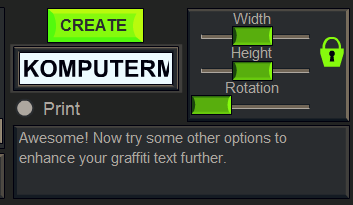
              • Jika telah terbuka ketikan tulisan grafiti anda dan kemudian klik create.
              Cara Membuat Graffiti Secara Online
              • Untuk merubah ukuran lebar geser width dan tinggi geser height,Jika anda ingin mengecilkan ukuran geser ke kiri dan untuk membesarkannya geser ke kanan.
              • Selanjutnya anda bisa memberikan efek warna dengan menggunakan salah satu tool seperti di bawah ini.
              Cara Membuat Graffiti Secara Online


              • Yang paling penting adalah komposisi warna yang pas,aturlah (R,G,B) warna ke atas dan ke bawah menggunakan tool berikut ini.
              Cara Membuat Graffiti Secara Online
              Dan berikut hasil yang telah saya buat,dengan mengombinasikan warna dan efek tulisan kurang lebih seperti ini:
                Cara Membuat Graffiti Secara Online

                Untuk menyimpan dalam format gambar jika anda belum tahu silahkan anda baca postingan sebelumnya Cara Screenshot Laptop.Demikian tutorial Cara Membuat Graffiti Secara Online,semoga bermanfaat dan menambah wawasan bagi anda .Jika masih belum jelas dapat menanyakan melaui form komentar yang tersedia.Terima kasih atas kunjungannya.Baca juga ulasan mengenai Kursus Online.

                Wednesday, December 31, 2014

                Cara Membuat Facebook Tanpa Email 2017

                Cara Membuat Facebook Tanpa Email 2017 - Assalamualaikum para pecinta facebook,pada kesempatan kali ini saya akan memberikan Cara Membuat Facebook Tanpa Email 2017.Tahukah sobat ? bahwa Facebook merupakan salah satu situs paling populer di dunia.Pengguna facebook di indonesia terus meningkat,sampai saat ini pengguna facebook di indonesia sudah mencapai jutaan orang dan akan terus meningkat dengan seiring berjalanya waktu.Kalau gak salah saya pernah baca pada website yang mengulas mengenai facebook dijelaskan di situs tersebut bahwa indonesia adalah peringkat 2 dunia pengguna facebook terbanyak setelah amerika.Banyak sekali fungsi facebook seperti chatting dengan orang lain dan mengenal banyak orang yang sebelumnyabelum pernah kita kenal,untuk itu bagi sobat yang sudah mempunyai facebook jangan sampai ketipu ya sobat.Selain itu facebook dapat kita manfaatkan untuk belajar seperti yang pernah saya jumpai di grup facebook untuk belajar dan promosi blog.Menurut saya ada bebarapa cara dalam pembuatan akun facebook,cara yang pertama adalah menggunakan email dan cara yang kedua menggunakan nomor telepon.Dalam tutorial yang saya berikan kali ini saya akan membuat akun di m.facebook.com agar lebih cepat dan mudah,tetapi sobat tidak perlu kuatir karena sama saja dengan facebook yang kita akses di pc.Jadi sobat tidak perlu kuatir dengan tampilan facebook dalam tutorial yang saya berikan kali ini.Untuk lebih jelasnya silahkan ikuti langkah-langkah berikut ini:

                Cara Membuat Facebook Tanpa Email 2017
                • Buka facebook dengan cara klik disini
                • Masukan nama depan.
                • Masukan nama belakang.
                • Masukan nomor Telepon atau email (jika sobat tidak mempunyai email gunakan nomor telepon/hp)
                • Pilih jenis kelamin.
                • Selanjutnya atur tanggal lahir (tanggal,bulan,dan tahun).
                • Kemudian masukan kata sandi sobat dan klik mendaftar.
                • Jika terdapat pesan Apakah ini nomor ponsel anda,klik ini adalah nomor ponsel dan masukan kode yang akan dikirim ke hp sobat (cek hp obat).
                Cara Membuat Facebook Tanpa Email 2017
                • Selanjutnya masukan kode tersebut dan klik kirim.
                Cara Membuat Facebook Tanpa Email 2017
                • setelah itu akan ada pemberitahuan ganti foto dan cari teman,jika sobat ingin ganti foto klik browse --> masukan foto --> dan klik simpan.Bila sobat tidak ingin memasang foto profile sekarang silahkan klik lewati.
                • Akhirnya facebook telah selasai dibuat.
                Demikian Cara Membuat Facebook Tanpa Email 2017,somoga bermanfaat untuk sobat.Jika sobat masih belum jelas bisa ditanyakan lewat komentar blog yang tersedia dibawah ini.Setelah sobat mempunyai akun facebook,sobat bisa update status dengan unik yaitu membuat tulisan terbalik di facebook.Terima kasih atas kunjungan saudara.

                Tuesday, December 9, 2014

                Cara Membuat Website/blog Gratis di Weebly.com

                Ada banyak cara membuat website salah satunya menggunakan situs weebly.com.Pada kesempatan kali ini saya akan memberikan Cara Membuat Website/blog Gratis di weebly.Dengan menggunakan situs dalam pembuatan web kita tidak perlu lagi membeli sebuah hosting.Weebly merupakan penyedia pembuatan web/blog secara gratis dan banyak sekali pilihan tema yang sudah responsive dan seo friendly.Untuk mendapatkan akun siapkan alamat email dan password.Setelah anda mengisikan pendaftaran selanjutnya anda akan ditawarkan 3 pilihan diantarannya :Site (Website),blog,dan Store (Toko).Akan ada pilihan templae yang bagus untuk dipasang di blog/web kita.Untuk lebih jelasnya silahkan anda simak berikut ini:


                • Kunjungi www.weebly.com atau klik di sini.
                • Setelah terbuka isikan nama lengkap (pada baris ke-1),Email (pada baris ke-2),Password (pada baris ke-3) di sign up free >> klik get started.
                Cara Membuat Websiteblog Gratis di Weebly.com
                • Silahkan pilih jenis situs anda situs,blog,dan toko.
                Cara Membuat Website/blog Gratis di Weebly.com
                1.membuat website
                2.Membuat Blog
                3.Toko online
                • Pilih tema web/blog anda sesuai dengan keinginan >> klik choose untuk menerapakan ke blog/website.
                • Selanjutnya isikan nama domain anda,buatlah nama domain yang belum digunakan.Jika terdapat pesan Taken berarti nama tersebut sudah digunakan,maka dari itu harus Available seperti berikut:

                Cara Membuat Website/blog Gratis di Weebly.com
                • Klik continue,website/blog telah selesai dibuat untuk menggunakannya silahkan lihat gamba serta penjelasan berikut ini: 
                Cara Membuat Website/blog Gratis di Weebly.com
                1.Klik untuk mengisikan halaman.
                2.Klik untuk mengganti judul blog.
                3.Untuk mempublikasikan postingan anda,tapi sebelumnya untuk mengisi artikel silahkan klik New Post yang terletak dipaling bawah sebelah kanan.
                4.Geser ke kanan untuk menambahkan sidebar.Berikut ini hasil yang telah saya buat.
                Hasil yang telah saya buat postingannya masih sedikit dan masih berantakan karena tidak sempat mengisi artikel dan mengurusi blog tersebut.Demikian Cara Membuat Website/blog Gratis di Weebly.com yang saya bahas kali ini,semoga bermanfaat,silahkan bertanya apabila belum mengerti.Terima kasih atas kunjungan saudara.

                Friday, May 16, 2014

                Tutorial Membuat teks Efek Lampu Neon Di photoshop

                Tutorial Membuat teks Efek Lampu Neon Di photoshop.
                pada kesempatan kali ini saya akan memberikan tutorial photoshop tentang teks efek yaitu Tutorial Membuat teks Efek Lampu Neon Di photoshop.setelah sebelumnya saya juga memposting tutorial photoshop mengenai teks efek dengan judul  Membuat Text Efek Harry Potter Dengan Photoshop.Untuk membuat efek neon pada teks ini sangat mudah hanya dengan menambahkan blending option pada teks kita bisa membuat efek neon ini.Blending yang harus kita tambahkan pada teks yaitu outer glow ,bevel and emboss,dan color overlay.Sebenarnya kalau mau hasilnya lebih keren kita dapat menambahkan blending yang lain.Tapi tutorial yang saya buat lebih mudah untuk di praktekan dibandingkan dengan tutorrial di situs orang lain,namun hasilnya tidak kalah bagus dengan yang lainnya.Di sini saya menggunakan gambar tembok sebagai background.anda juga bisa menggunakan background yang saya gunakan sebagai background teks bisa diundunh ke komputer.Simpan terlebih dahulu background berikut ini dan selanjutnya kita mulai langkah-langkah Tutorial Membuat teks Efek Lampu Neon Berikut ini:

                • Buka photoshop yang ada.(semua versi photoshop bisa digunakan)
                • selanjutnya buka gambar tembok (klik Menu file >> Open) atau tekan ctrl+O >> kemudian pilih tembok yang telah disimpan di komputer.

                • Ketikan Neon Effect (disini anda boleh mengetik selain teks tersebut).Untuk menambah teks gunakan Horizontal Type Tool (T) 

                • sekarang tambah efek pada teks dengan menggunkan blending option.klik menu layer >> layer Style >> Blending Option dan aturlah seperti berikut ini.
                • klik outer Glow.Blen mode=screen,opacity 75%,noise 0%.Selengkapnya pada gambar berikut ini:
                • tambahkan bevel and Emboss.Klik bevel emboss dan atur seperti berikuti ini:
                • klik stroke untuk menambahkan warna luar pada teks.Dan atur size3%,position=outside,blend mode=normal,opacity=64%,fill type=color,color=#05c8df,setelah selesai diatur kemudian klik ok.
                • Dan inilah hasil akhir setelah kita menambahkan tiga blending :
                  • Sampai disini kita sudah dapat melihat efek neon pada teks.Dan sekarang anda juga bisa menambahkan cahaya kecil pada teks dengan menggunakan brush tool.Klik Brush tools dan pilih ukuran cahaya yang ingin di tambahkan.kemudian klik pada teks untuk memberikan cahaya.
                  • inilah hasil akhir yang telah ditambahkan brush tools:
                    Dan diatas tadi adalah hasil akhir yang telah kita buat.Sangat mudahkan tutorial yang saya berikan kali ini.Namun mempunyai hasil yang cukup bagus .Demikian Tutorial Membuat teks Efek Lampu Neon Di photoshop,semoga bermanfaat.Jika anda mempunyai tutorial yang anda buat sendiri dan ingin di publikasikan di blog ini anda dapat mempublikasikan Dengan cara kirim email ke agumurod69@gmail.com atau jika anda ingin bertanya tentang tutorial kali ini anda bisa berkomentar dibawah ini.Terima kasih telah membaca artikel tentang tutorial photoshop.