Tutorial kali ini saya akan mencoba membahas tentang cara membuat animasi tulisan bergerak sendiri online. Ada beberapa cara yang bisa kita gunakan untuk membuat tulisan animasi salah satunya adalah menggunakan software flash dan bisa juga menggunakan photoscape. Menggunakan software tersebut dalam membuat animasi membutuhkan sedikit kesulitan, dimana kita harus mengetahui fungsi tools yang digunakan. Selain menggunakan aplikasi, pastinya ada cara lain yang lebih mudah dan cepat membuat tulisan dengan animasi yang lucu, keren dan menarik. Caranya adalah menggunakan website yang menyediakan fasilitas animasi teks generator. Saat ini banyak sekali website animasi teks generator yang berterbaran di internet. Tapi dari website yang saya jumpai di internet, ada beberapa yang berat sekali untuk di akses. Akhirnya saya mencoba website yang lain dan akhirnya saya temukan website membuat animasi tulisan yang ringan, hasilnya bagus dan gratis pastinya.
Setelah sobat selesai membuat animasi GIF, animasi tersebut bisa dipasang di blog dan power point. Untuk memasangnya di blog sobat bisa memasangya di layout dengan menambhakan skrip menampilkan gambar dengan html dan untuk power point bisa melalui insert image, saat animasi gif dimasukkan ke power point, animasi tidak bergerak, tetapi saat kita fullscreen atau klik slideshow maka animasi gif akan tampil. Oke langsung saja sobat ikuti langkah-langkah berikut ini.
Cara Membuat Animasi Tulisan Bergerak Sendiri Online
Selanjutnya masukan text dengan tulisan yang ingin kita buat (misal : tulisan assalamualaikum, tulisan thank you, tulisan cinta atau terserah sobat mau membuat tulisan apa).
Selanjutnya sobat bisa pilih jenis font atau memperbesar/memperkecil ukurannya.
Bisa juga menambahkan background sesuai dengan warna yang diinginkan
Untuk Direction, Shadow Text Side dan Delay movement sobat biarkan saja.
Kemudian pilih efek animasi yang diingkan dengan cara klik satu kali.
Jika sudah, sobat klik tombol generate dan tunggu hingga muncul teks yang kita ketikan di bagian atas.
Untuk menyimpan gambarnya di komputer, klik kanan pada tulisan animasi yang sudah jadi dan pilih save image as.
Sampai disini sobat sudah bisa membuat tulisan animasi, silahkan sobat coba dan kreasikan sendiri semaunya. Dan berikut kira-kira hasil yang telah saya buat, dengan mengikuti langkah tadi.
KOMPUTERMESH – Dikarenakan saya sedang males nulis artikel, kali ini saya akan mencoba menyajikan tutorial mengenai Cara membuat tulisan my trip my adventure di photoshop. Pasti sudah tahu kan apa itu my trip my adventure atau biasa disebut dengan MTMA. Di Trans Tv acara ini sangat disukai oleh sebagian orang, khususnya anak muda. Dengan keindahan-keindahan alam yang ada di indonesia dan juga ditayangkan tersebut pasti membuat kita iri dan juga ingin mengunjungi setiap tempat yang pernah di datangi tim MTMA. Acara tersebut cukup menyedot anak mudah khususnya pecinta alam untuk berpetualang dan mengambil setiap keindahan dengan kamera yang dimilikinya.
Saat ini banyak tempat wisata alam yang gratis. Salah satu tempat wisata alam yang ada di jawa tengah khususnya di kota kudus yaitu sebuah gunung yang bernama puncak 29, natas angin dan masih banyak lagi tempat wisata gratis lainnya. Tidak jauh dari kudus, di jepara sendiri juga menyediakan wisata alam yang cukup popluer salah satunya adalah karimun jawa. Untuk samai ke karimun jawa sobat harus membayar sejumlah uang transport yang harganya cukup terjangkau.
Nah, untuk membuat tulisan my trip my adventure, agar tulisannya bisa mirip seperti yang aslinya maka sobat perlu mendownload font dan menginstall terlebih dahulu. Bagi sobat yang belum tahu cara installnya silahkan lihat postingan sebelumnya mengenai cara menginstall font. Fontnya bisa didownload di www.dafont.com/disparador-stencil.font Setelah semuanya sudah siap, langsung saja ikuti langkah-langkah berikut ini.
Buka photoshop >> pilih file >> New (atau dengan menekan ctrl + N).
Selanjutnya berikan ukuran pada dokumen terserah sobat. Disini saya untuk lebarnya 500px dan tinggi 300px. Kemudian klik OK.
Selanjuntya ubah foreground color menjadi default dengan menekan tombol "D" pada keyboard.
Dengan menekan D kita sudah mendapatkan warna default (hitam) dan selanjutnya tekan alt + backspace untuk memberi warna.
Membuat tulisan MY TRIP dengan menggunakan Horizontal Type Tool (tekan tombol Ctrl + T untuk mengaktifkannya).
Selanjutnya ubah ukurannya sehingga menjadi kurang lebih seperti berikut ini.
Sekarang lakukan hal yang sama dengan langkah diatas untuk menulis MY Adventure dibawahnya dan rapikan tulisan tersebut menggunakan Move Tool (tekan tombol v untuk mengaktifkan) dan untuk memperbesar atau memperkecilkan tulisan dapat menekan Ctrl + T pada keyboard. sehingga terciptalah tulisan yang kurang lebih sebagai berikut.
Setelah itu membuat sebuah persegi panjang diatas tulisan tersebut, dengan menggunakan rectangle tools (tekan tombol U) dan pastikan warnya putih. silahkan lihat gambar dibawah ini.
Setelah itu dengan rectangle tools yang masih terseleksi, selanjuntya tinggal tekan terus (jangan dilepas) pada mouse dan tarik ke kanan. Selanjutnya lepas apabila kotaknya sudah pas, kira kira seperti gambar berikut.
Kemudian dupilcate layer tadi atau ulangi langkah di atas untuk membuat persegi panjang di bawah tulisan MY ADVENTURE dan rapikan menggunakan Move Tool (tekan tombol v). Sehingga terciptalah gambar seperti berikut ini.
Sedikit tambahan pada background akan menghasilkan gambar di bawah ini :
Bagi sobat yang menginginkan format psd-nya langsung silahkan berkomentar di bawah postingann ini, nanti secepatnya akan saya upload. Demikinlah tutorial mengenai Cara Membuat Tulisan MY TRIP MY ADVENTURE di Photoshop,semoga bermanfaat untuk sobat.
KOMPUTERMESH – Sudah lama tidak menyajikan tutorial photoshop di blog ini. Dikarenakan banyaknya teman-teman yang bertanya bagaimana membuat doodle art? akhirnya saya akan mencoba memposting artikel mengenai cara mudah membuat doodle art name di photoshop . Mohon maaf sebelumnya, disini saya tidak akan mengajarkan membuat doodle art dari awal, tapi memanfaatkan doodle art yang sudah jadi dan kemudian kita beri tulisan dengan nama kita atau nama yang lain. Jika anda mau membuat doodle art sendiri dari nol, saran saya gunakan software Adobe Illustrator. Walaupun kita bisa membuatnya dari photoshop, mungkin kita akan membutuhkan proses yang cukup lama dan menurut saya cukup sulit. Apalagi membuat Doodle Art secara online. Untuk itu saya akan memberikan tutorial yang mudah untuk anda praktekan salah satu caranya yait menggunakan gambar yang sudah ada di google image. Nah, langsung saja anda simak langkah-langkah berikut ini.
1. Cari dan download doodle art yang sudah ada di google image atau yang lainnya. 2.Selanjutnya anda buka gambar tersebut menggunakan photoshop.
3.Setelah terbuka, ketik tulisan yang anda ingingkan (boleh nama atau tulisan yang lainnya) menggunakan Horizontal Type Tool. 4 Setelah itu, beri warna tulisan tersebut dengan warnya yang sesuai denga warna doodle art (lihat gambar berikut). 5. Dengan tulisan yang masih terseleksi, sekarang anda klik menu layer >> Layer Style >> pilih Stroke (Disini warna stroke masih merah). 6. Ganti color pada stroke sesuai dengan warna background anda, caranya klik color dan arahkan pointer ke bacgkround doodle art dan selanjutnya klik 1x dan jika sudah klik ok.
7. Atur ukuran stroke sehingga mendapatkan ukuran yang pas (saya sendiri mengubah ukuran/size menjadi 8 px).
Sampai disini anda sudah berhasil membuat doodle art name. Dan berikut kira-kira hasil yang telah saya buat.
8.Setelah anda berhasil mengikuti langkah-langkah di atas, anda dapat mengubah tulisannya dan mengubah jenis font tanpa harus membuatnya dari awal lagi. Dan berikut contoh tulisan dan font yang telah saya rubah.
Hasil Pertama : Hasil ke-2 :
Nah, bagi yang merasa tutorial kali ini terlalu ribet, saya sudah menyediakan file format PSD. Anda hanya perlu mengganti tulisan dan jenis font. Langsung saja anda klink link download berikut : doodle.psd (Size : 1.42MB).
Tonton juga tutorial video Membuat Doodle Art berikut ini.
Itulah ulasan mengenai Cara Mudah Membuat Doodle Art Name di Photoshop. Jika anda mengalami kesulitan atau ada pertanyaan silahkan bertanya melalui komentar yang tersedia di blog ini. Sekian dan Terima kasih atas kunjungannya.
Bagi anda yang belum ahli menggunakan photoshop dapat menggunakan Cara Membuat Graffiti Secara Online.Kali ini saya akan memberikan tutorial dengan menggunakan metode secara online,alasannya karena lebih mudah dan praktis.Pada saat anda membuatnya pastikan browser seperti mozilla atau browser yang lainnya sudah terinstall Adobe Flash Player,untuk mengetahui apakah sudah terinstall atau belum dapat diketahui melalui Add Ons firefox ataupun dengan cara membuka website seperti youtube.com,kemudian pilih salah satu video jika terdapat pemberitahuan dengan tulisan "Get Adobe Flash Player"berarti belum terinstall.Jika ingin memasang di browser anda cara menginstallnya klik saja tulisan pemberitahuan tadi dan akan di arahkan ke website adobe.com,download dan install terlabih dahulu.Solusi yang lainnya anda bisa menggunakan browser seperti punya saya yaitu maxthon karena tidak perluh mengistall flash playernya.Jika tidak memiliki kendala seperti itu langsung saja dipraktekan langkah-langkah di bawah ini:
Cara Membuat Graffiti Secara Online
Buka http://www.graffiticreator.net/
Pilih salah satu desain graffiiti dan klik load.
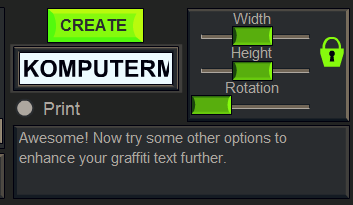
Jika telah terbuka ketikan tulisan grafiti anda dan kemudian klik create.
Untuk merubah ukuran lebar geser width dan tinggi geser height,Jika anda ingin mengecilkan ukuran geser ke kiri dan untuk membesarkannya geser ke kanan.
Selanjutnya anda bisa memberikan efek warna dengan menggunakan salah satu tool seperti di bawah ini.
Yang paling penting adalah komposisi warna yang pas,aturlah (R,G,B) warna ke atas dan ke bawah menggunakan tool berikut ini.
Dan berikut hasil yang telah saya buat,dengan mengombinasikan warna dan efek tulisan kurang lebih seperti ini:
Untuk menyimpan dalam format gambar jika anda belum tahu silahkan anda baca postingan sebelumnya Cara Screenshot Laptop.Demikian tutorial Cara Membuat Graffiti Secara Online,semoga bermanfaat dan menambah wawasan bagi anda .Jika masih belum jelas dapat menanyakan melaui form komentar yang tersedia.Terima kasih atas kunjungannya.Baca juga ulasan mengenai Kursus Online.
Tutorial Membuat teks Efek Lampu Neon Di photoshop.
pada kesempatan kali ini saya akan memberikan tutorial photoshop tentang teks efek yaitu Tutorial Membuat teks Efek Lampu Neon Di photoshop.setelah sebelumnya saya juga memposting tutorial photoshop mengenai teks efek dengan judul Membuat Text Efek Harry Potter Dengan Photoshop.Untuk membuat efek neon pada teks ini sangat mudah hanya dengan menambahkan blending option pada teks kita bisa membuat efek neon ini.Blending yang harus kita tambahkan pada teks yaitu outer glow ,bevel and emboss,dan color overlay.Sebenarnya kalau mau hasilnya lebih keren kita dapat menambahkan blending yang lain.Tapi tutorial yang saya buat lebih mudah untuk di praktekan dibandingkan dengan tutorrial di situs orang lain,namun hasilnya tidak kalah bagus dengan yang lainnya.Di sini saya menggunakan gambar tembok sebagai background.anda juga bisa menggunakan background yang saya gunakan sebagai background teks bisa diundunh ke komputer.Simpan terlebih dahulu background berikut ini dan selanjutnya kita mulai langkah-langkah Tutorial Membuat teks Efek Lampu Neon Berikut ini:
Buka photoshop yang ada.(semua versi photoshop bisa digunakan)
selanjutnya buka gambar tembok (klik Menu file >> Open) atau tekan ctrl+O >> kemudian pilih tembok yang telah disimpan di komputer.
Ketikan Neon Effect (disini anda boleh mengetik selain teks tersebut).Untuk menambah teks gunakan Horizontal Type Tool (T)
sekarang tambah efek pada teks dengan menggunkan blending option.klik menu layer >> layer Style >> Blending Option dan aturlah seperti berikut ini.
klik outer Glow.Blen mode=screen,opacity 75%,noise 0%.Selengkapnya pada gambar berikut ini:
tambahkan bevel and Emboss.Klik bevel emboss dan atur seperti berikuti ini:
klik stroke untuk menambahkan warna luar pada teks.Dan atur size3%,position=outside,blend mode=normal,opacity=64%,fill type=color,color=#05c8df,setelah selesai diatur kemudian klik ok.
Dan inilah hasil akhir setelah kita menambahkan tiga blending :
Sampai disini kita sudah dapat melihat efek neon pada teks.Dan sekarang anda juga bisa menambahkan cahaya kecil pada teks dengan menggunakan brush tool.Klik Brush tools dan pilih ukuran cahaya yang ingin di tambahkan.kemudian klik pada teks untuk memberikan cahaya.
inilah hasil akhir yang telah ditambahkan brush tools:
Dan diatas tadi adalah hasil akhir yang telah kita buat.Sangat mudahkan tutorial yang saya berikan kali ini.Namun mempunyai hasil yang cukup bagus .Demikian Tutorial Membuat teks Efek Lampu Neon Di photoshop,semoga bermanfaat.Jika anda mempunyai tutorial yang anda buat sendiri dan ingin di publikasikan di blog ini anda dapat mempublikasikan Dengan cara kirim email ke agumurod69@gmail.com atau jika anda ingin bertanya tentang tutorial kali ini anda bisa berkomentar dibawah ini.Terima kasih telah membaca artikel tentang tutorial photoshop.
Pada kesempatan kali ini saya akan membagikan sebuah tutorial photoshop yaitu Membuat Teks Efek Harry Potter.Sebuah tutorial yang akan memberi pegetahuan mengenai photoshop.Untuk membuat teks efek ini tidak terlalu sulit jika sobat sedikit tahu tentang tools yang digunkan dalam berkarya dengan photoshop atau bahkan sudah menguasai photoshop,mungkin mudah.Tetapi untuk pemula yang ingin belajar photoshop tidak ada salahnya untuk mencoba tutorial ini,karena pada awalnya saya juga pernah belajar photoshop dari internet kemudian saya praktekan dan hasilnya tidak sama dengan tutorial yang diajarkan hasilnya tidak lumayan buruk tapi hasilnya buruk (hehehe),tetapi keuntungan bagi saya adalah saya mendapatkan ilmu yang baru dan pengalaman untuk membuat sebuah karya dari photohop,yang awalnya saya hanya mengerti tentang tools untuk membuat teks dan tools untuk mewarnai,berkat belajar sedikit sedikit dari internet dan dari buku akhirnya saya bisa mempraktekan tutorial yang ada pada situs atau buku dan mengerti kegunaan tools yang ada photohop.Disini kita akan belaja membuat teks efek harry porter.Tutorial yang saya bagikan kali ini akan membuat sobat mengetahui cara menambah brush,membuat teks,memberi warna,dan masih banyak lagi yang akan sobat peroleh dengan mempraktekan tutorial ini. Sebelum sobat melakukan lagkah langkah dibawah ini hal yang harus dilakukan adalah sipakan alat dan bahan,tapi tenang saja sudah saya siapkan font dan brush untuk di download melalui link dibawah ini:
jika telah selesai mendownload langsung saja buka photoshop dan ikuti langkah-langkah berikut ini:
pertama buat dokumen baru klik file>> New dengan ukuran 1280x720 dan selanjutnya tekan ok
Ganti warna background menjadi warna hitam tekan tombol D pada keyboard ,selanjutnya tekan tombol alt+backspace untuk memberikan warna.Hasilnya akan terlihat seperti dibawah ini:
Tuliskan Harry Porter dengan menggunakan Horizontal Type Tools (T) di dokumen yang kita buat tadi.Disini sobat boleh menulis dengan kata lain selain Harry Porter.Untuk font, saya sudah menyediakannya di awal tadi nama fontnya adalah harry p dan untuk ukuran teksnya bebas bagi yang belum bisa menginstall font di komputer bisa di baca Cara Menginstall Font Untuk Semua Program Komputer,Hasilnya kira kira seperti yang terlihat dibawah ini:
selanjutnya kita tambahkan efek pada teks caranya klik layer >> Layer style>>Blending Option atau dengan cara klik 2x di sebelah kanan pada teks yang berada di layer.Dan atur seperti gambar berikut ini:
Selanjutnya klik ok.kemudian kita tambahkan cloud pada background:Aktifkan layar background >> klik menu filter >> Render >> Cloud
tekan ctrl+L pada keyboard untuk membuka level dan atur seperti dibawah ini jika telah diatur,langsung saja klik ok.
Tambahkan layer baru klik menu layer >> new >> layer atau tekan shift+ctrl+N pada keyboard dan aktifkan layer yang telah kita buat.Tambahkan Brush yang telah saya sediakan tadi beserta fontnya di dalam satu folder.selengkapnya dibawah ini:
Gunakan Brushes untuk membuat awan pada layer yang sudah kita buat tadi. sebelumnya kita ubah terlebih dahulu warna forground menjadi putih agar hasilnya awan akan terlihat putih.
Dan berikut adalah hasil akhir yang telah kita buat kurang lebih seperti berikut ini:
Demikian Tutorial Photoshop dengan judul artikel Membuat Text Efek Harry Potter Dengan Photoshop semoga bermanfaat bagi sobat. jika sobat masih bingung bisa meninggalkan komentar dibawah ini,dan jika sobat ingin berbagi tutorial mengenai komputer di blog ini,sobat bisa kirimkan email ke agusmurod69@gmail.com pastikan artikel sobat ori atau tidak hasil copy paste dari blog orang lain dan tidak melanggar hak cipta.Terima kasih sudah mampir di blog komputermesh.blogspot.com (Blog Yang Berisi Tentang Komputer)